Win10怎么样放大或是缩小桌面局部的信息

 时间:2024-10-13 11:28:47

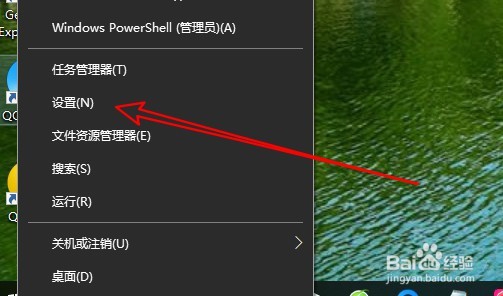
1、在windows桌面右键点击开始按钮,在弹出的菜单中选择设置的菜单项。
Win10怎么样放大或是缩小桌面局部的信息

2、接着再打开的windows设置窗口,点击轻松使用的图标。

Win10怎么样放大或是缩小桌面局部的信息

3、然后在打开窗口中点击放大镜的菜单项。

Win10怎么样放大或是缩小桌面局部的信息

4、在右侧窗口点击使用放大镜下面的开关,把它设置为打开的状态。

Win10怎么样放大或是缩小桌面局部的信息

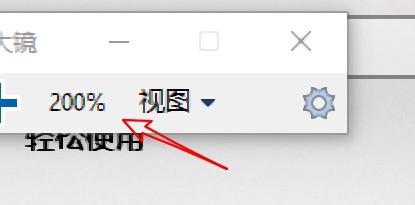
5、这是我们可以看到桌面的窗口,已经自动放大了。

Win10怎么样放大或是缩小桌面局部的信息

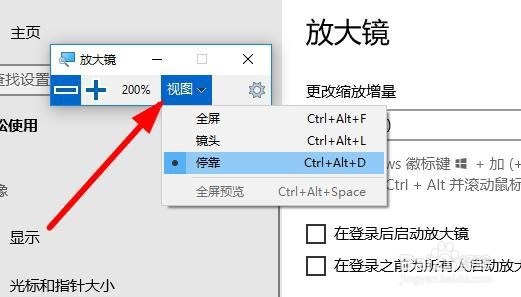
6、另外我们也可以点击视图下拉按钮,选择放大镜的视图样式。

Win10怎么样放大或是缩小桌面局部的信息

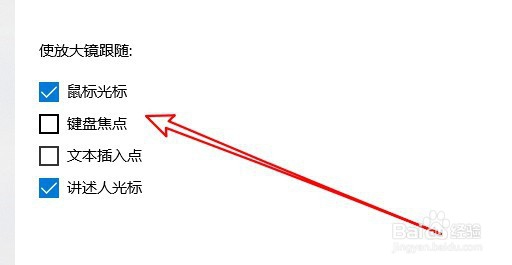
7、我们还可以使放大镜跟随键盘焦点与鼠标光标。

Win10怎么样放大或是缩小桌面局部的信息

8、总结:1、在window衡痕贤伎s桌面右键点击开始按钮,在弹出的菜单中选择设置的菜单项。2、接着再打开的windows设置窗口,点击轻松使用的图番舸榆毛标。3、然后在打开窗口中点击放大镜的菜单项。4、在右侧窗口点击使用放大镜下面的开关,把它设置为打开的状态。5、这是我们可以看到桌面的窗口,已经自动放大了。6、另外我们也可以点击视图下拉按钮,选择放大镜的视图样式。7、我们还可以使放大镜跟随键盘焦点与鼠标光标。

  • 怎样调整应用程序的优先级
  • Win11系统自带天气小组件怎么使用?
  • 怎么解决英雄联盟闪屏
  • 怎么把回收站从桌面隐藏?win10系统怎么隐藏回收站
  • 如何通过组策略禁用或锁定所有任务栏设置
  • 热门搜索
    反对邪教手抄报图片 数学的手抄报 平安校园手抄报资料 二月二龙抬头的手抄报 二年级上册手抄报 诗情画意手抄报 向上向善手抄报 我们爱科学手抄报 晒家风手抄报 关于手抄报的内容