1、首先打开一个图片文件。
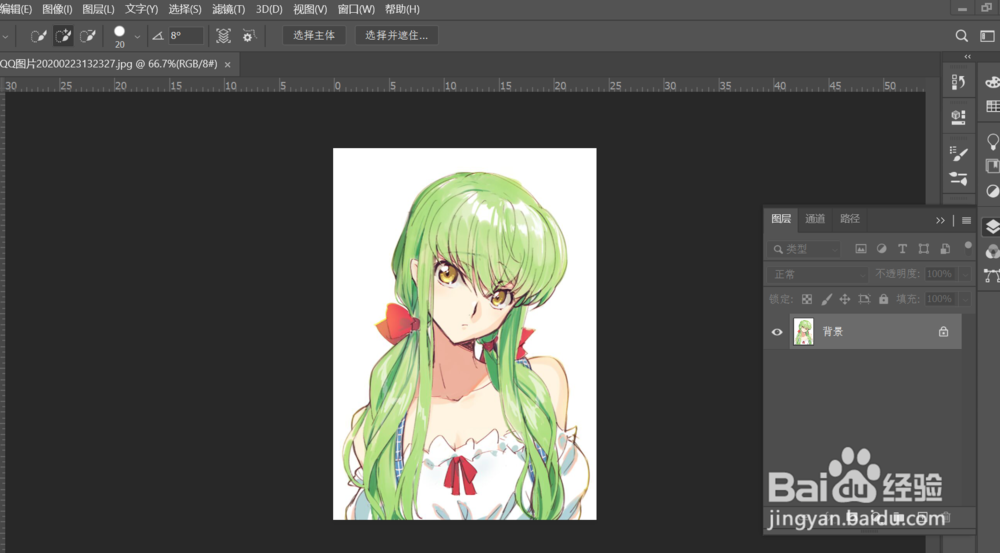
2、点击右侧菜单底部【加号】,创建新图层
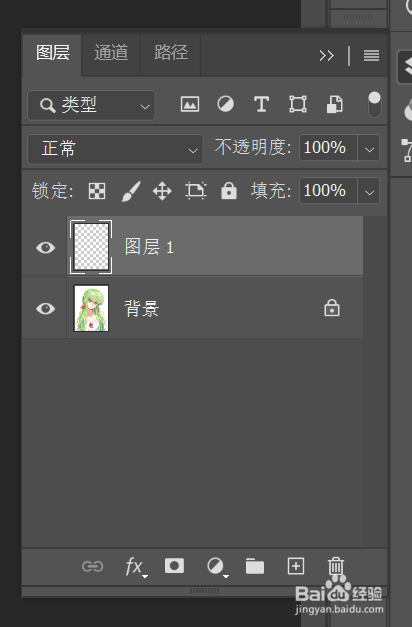
3、点击左侧菜单栏中的【快速选择工具】。
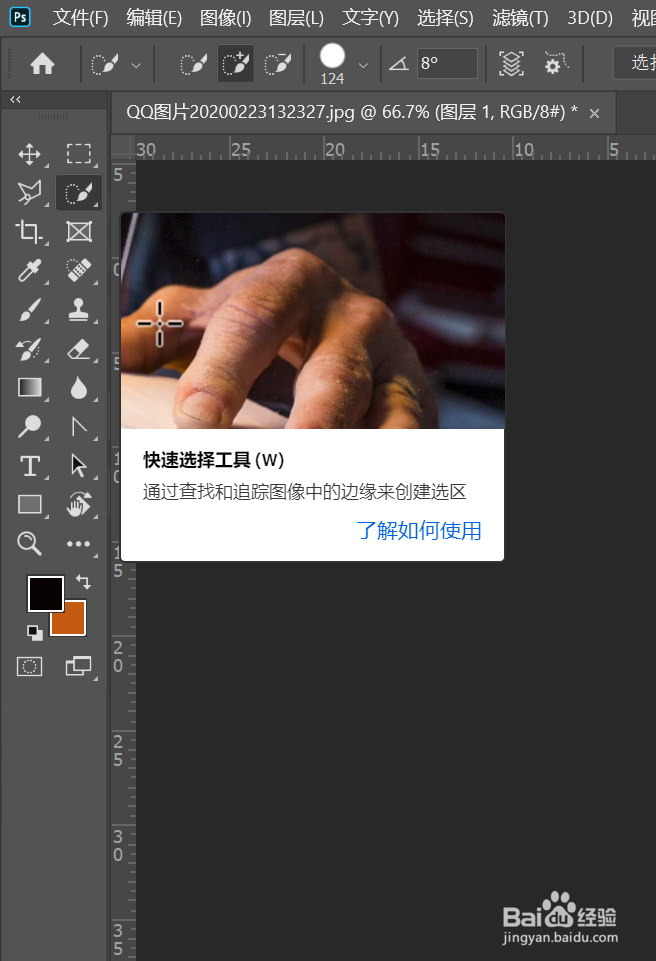
4、将想要抠出的人物先简单【选定】。

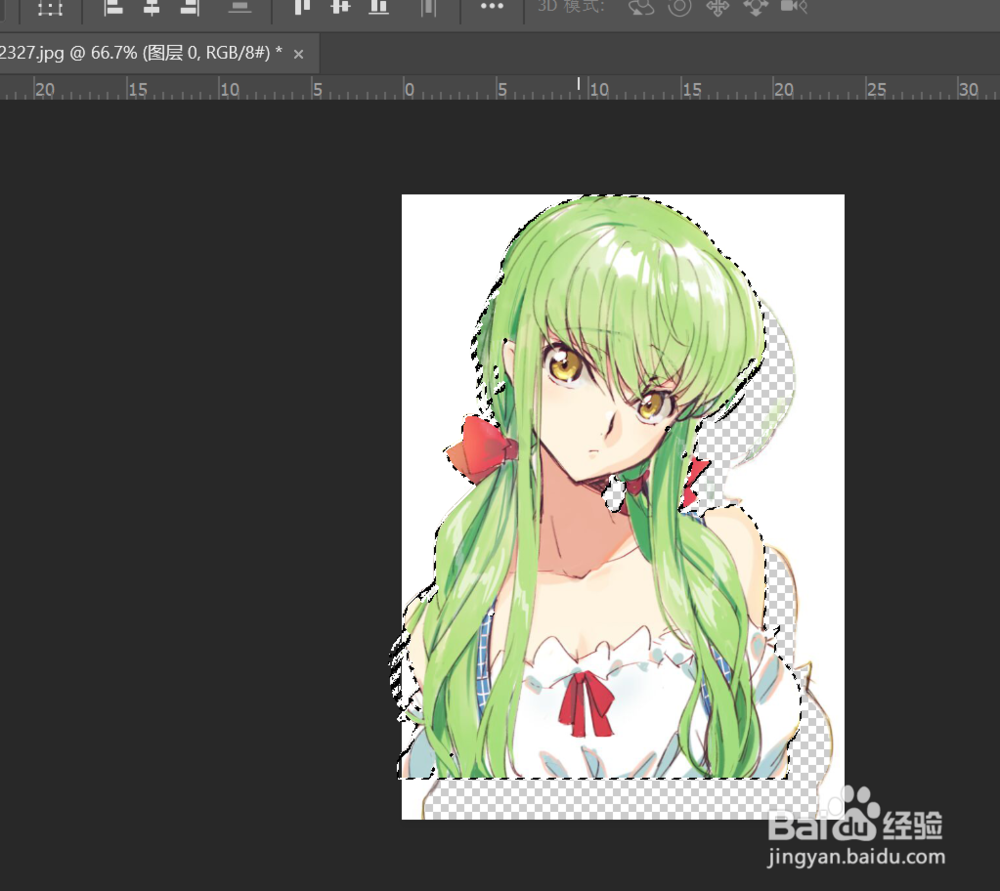
5、然后点击上部菜单栏中的【选择并遮住。。。】

6、然后下拉右侧【视图】菜单,点击【黑白】

7、再在左侧菜单栏选择【调整边缘画笔工具】,用该工具轻描人物有头发丝等细节的部分,点击【确定】
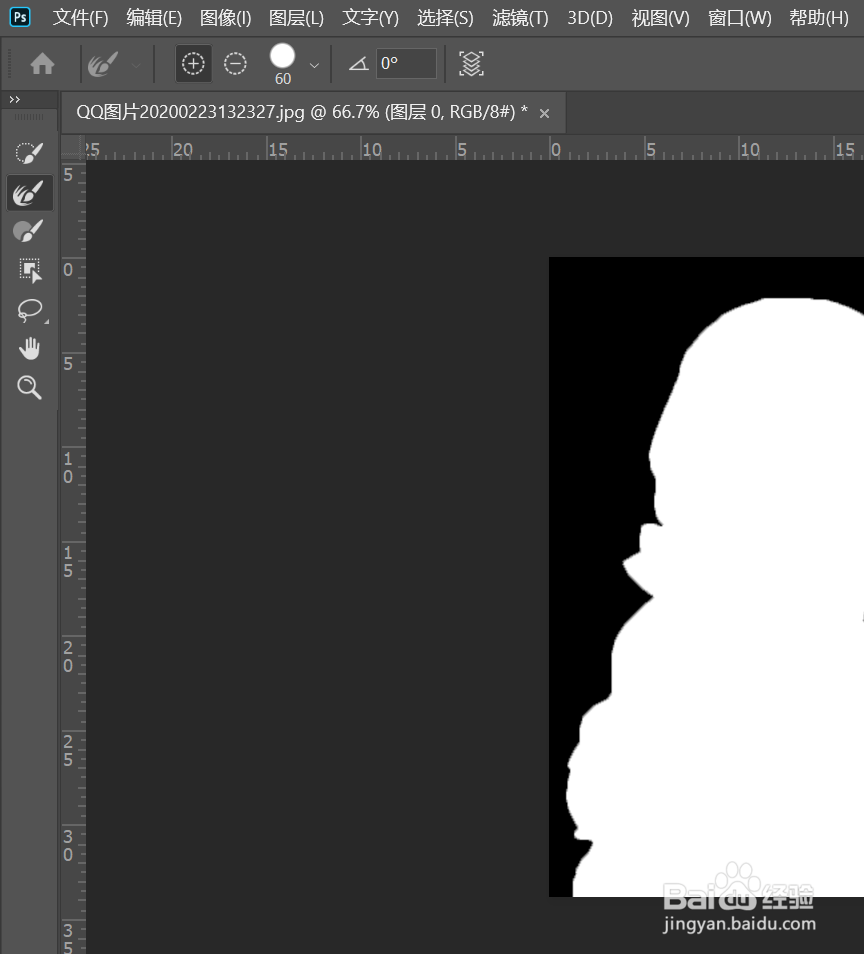
8、最后键盘输入【V】使用拖动工具直接将抠好的图拖动到想要的地方即可
时间:2026-04-23 02:28:17
1、首先打开一个图片文件。
2、点击右侧菜单底部【加号】,创建新图层
3、点击左侧菜单栏中的【快速选择工具】。
4、将想要抠出的人物先简单【选定】。
5、然后点击上部菜单栏中的【选择并遮住。。。】
6、然后下拉右侧【视图】菜单,点击【黑白】
7、再在左侧菜单栏选择【调整边缘画笔工具】,用该工具轻描人物有头发丝等细节的部分,点击【确定】
8、最后键盘输入【V】使用拖动工具直接将抠好的图拖动到想要的地方即可
