PS怎样制作三角形火焰效果

 时间:2026-04-24 08:49:45

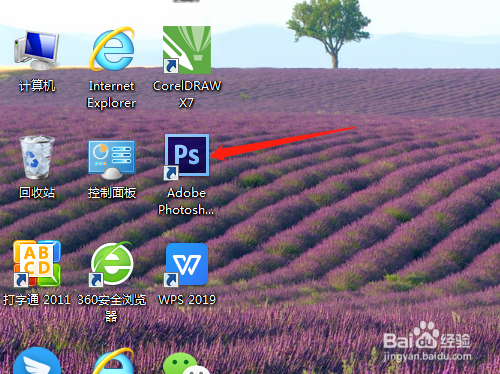
1、双击打开桌面上的Photoshop CS6软件

PS怎样制作三角形火焰效果

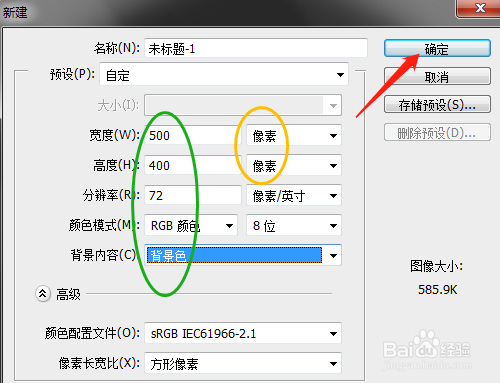
2、设置背景色为黑色,新建背景色空白文档

PS怎样制作三角形火焰效果

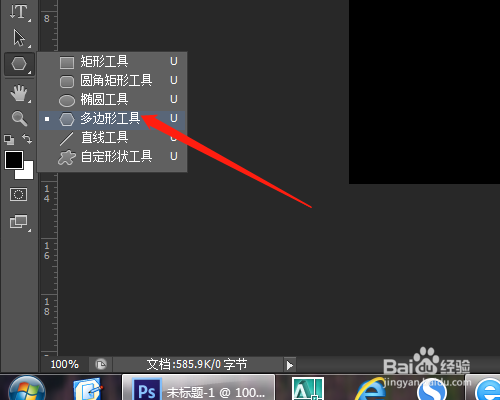
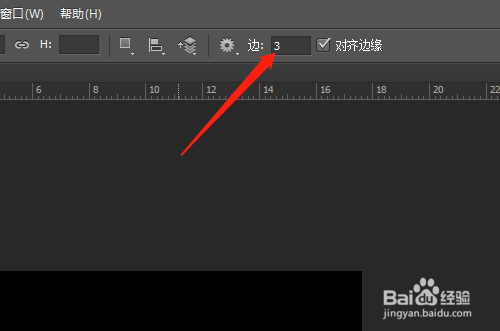
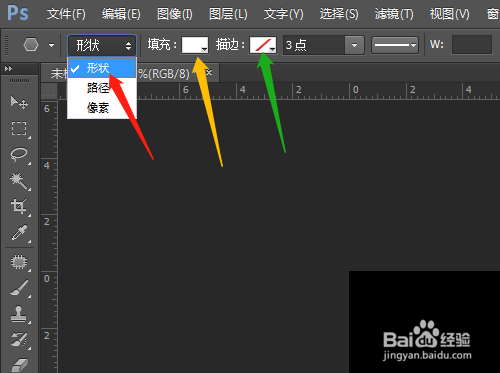
3、用多边形工具,选项中改3边,选形状,填充色为白色,描边无

PS怎样制作三角形火焰效果

PS怎样制作三角形火焰效果

PS怎样制作三角形火焰效果

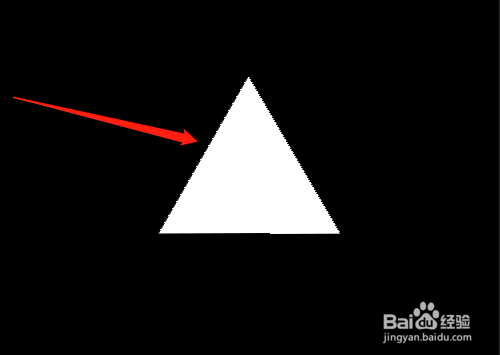
4、文档绘制出三角形

PS怎样制作三角形火焰效果

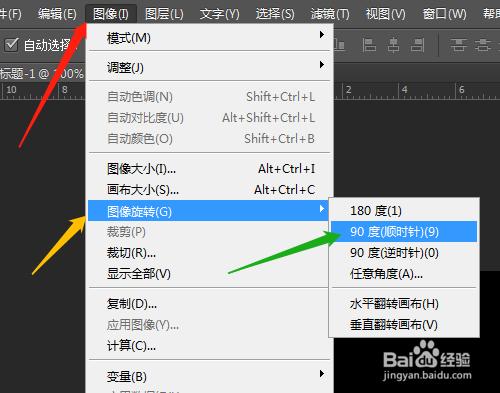
5、图像菜单→图像旋转→90度(顺时针)。

PS怎样制作三角形火焰效果

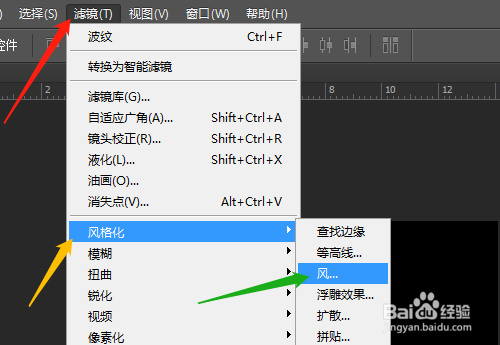
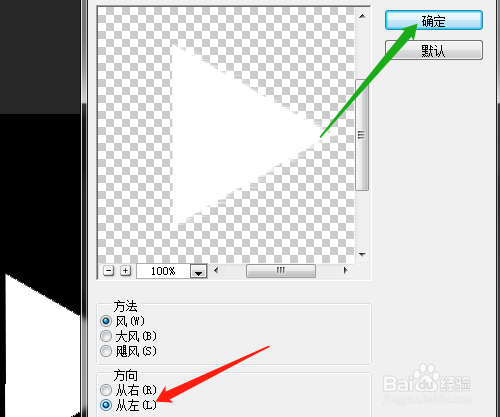
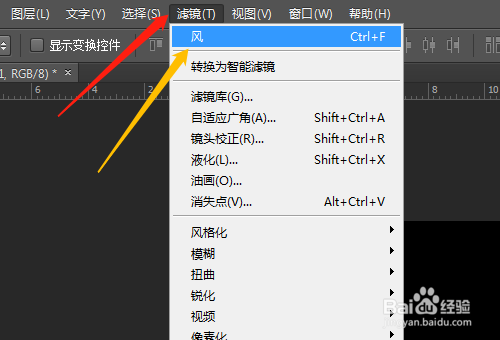
6、滤镜菜单→风格化→风…,确定。对话框中方法选风,方向从左,确定。

PS怎样制作三角形火焰效果

PS怎样制作三角形火焰效果

PS怎样制作三角形火焰效果

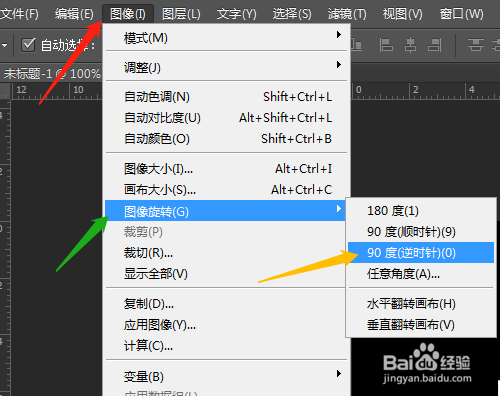
7、单击滤镜→风,重复两次,或按Ctrl+F。图像菜单→图像旋转→90度(逆时针)。
PS怎样制作三角形火焰效果

PS怎样制作三角形火焰效果

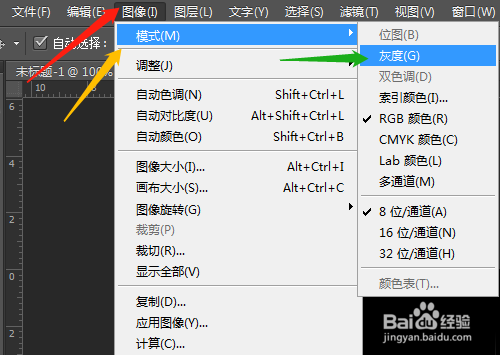
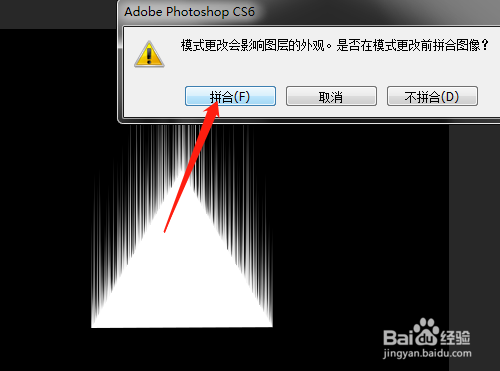
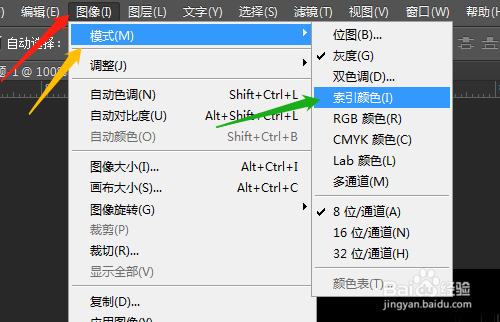
8、图像菜单→模式→灰度。单击拼合、扔掉

PS怎样制作三角形火焰效果

PS怎样制作三角形火焰效果

PS怎样制作三角形火焰效果

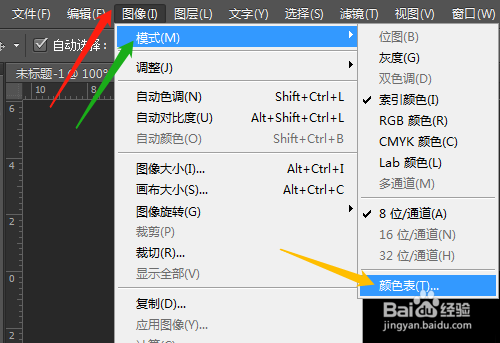
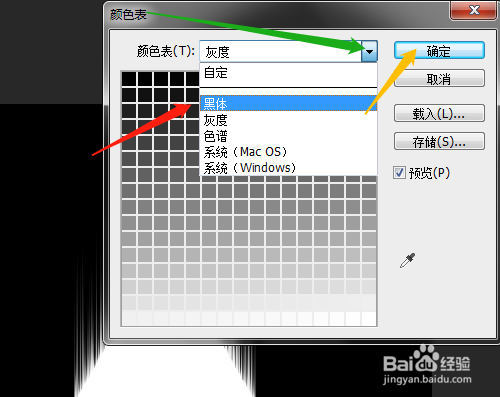
9、图像菜单→模式→索引颜色图像菜单→模式→颜色表…对话框中选黑体,确定。

PS怎样制作三角形火焰效果

PS怎样制作三角形火焰效果

PS怎样制作三角形火焰效果

  • 用AI软件绘制相框
  • Ps的斜切、透视、扭曲、变形等工具如何使用
  • AI教程:[28]如何画出月字形状的图形?
  • 用快捷宝怎么实现盲盘管理进销存
  • illustrator图层选项对话框各选项的含义
  • 热门搜索
    关于节约的手抄报 美德少年手抄报图片 感恩父母手抄报资料 对联手抄报 古诗词手抄报 我心中的红十字手抄报 卫生手抄报图片 保护视力手抄报 认识大自然的手抄报 传统文化手抄报大全