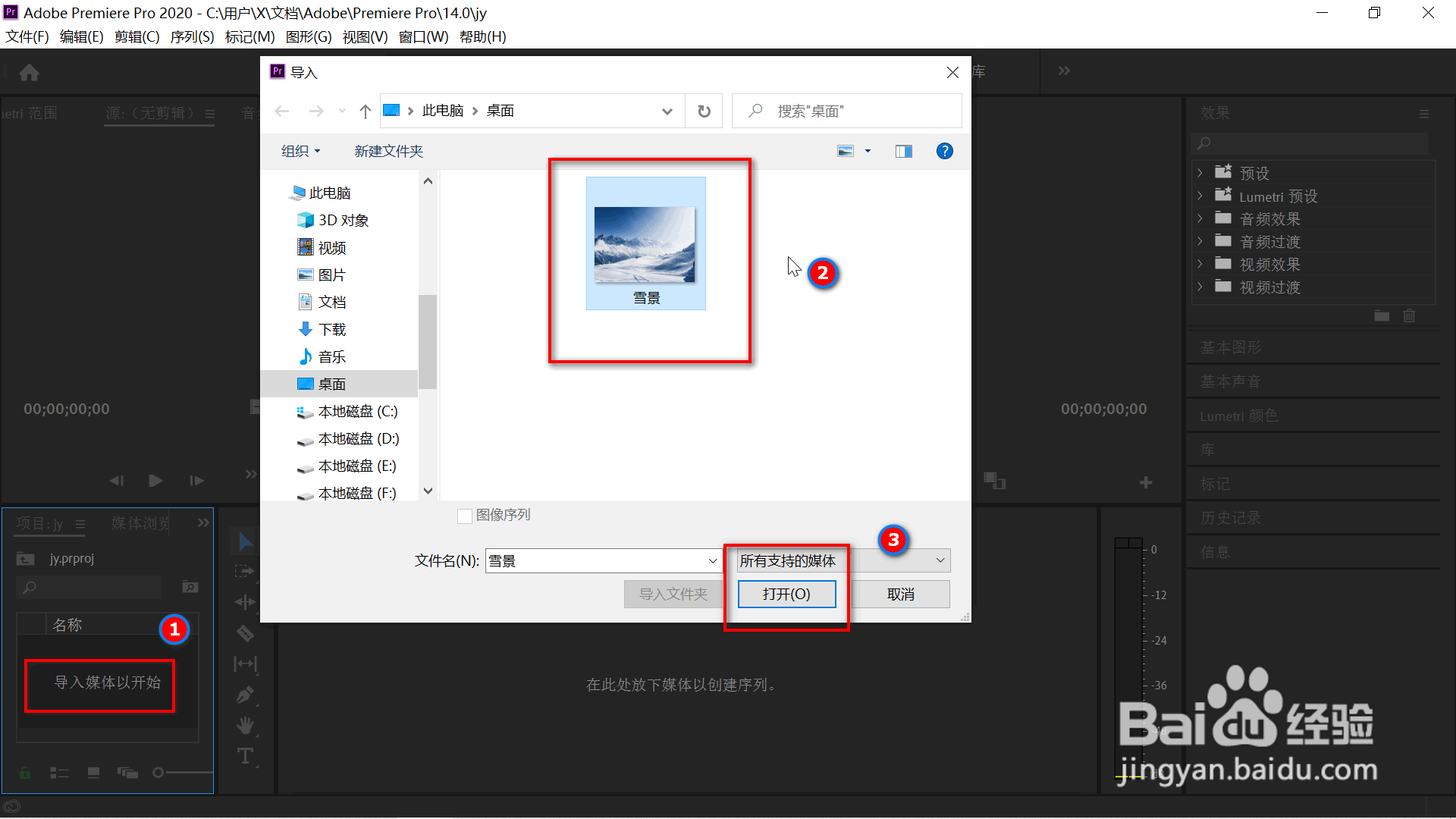
1、打开pr,鼠标左键双击素材区导入图片,与下图所示。
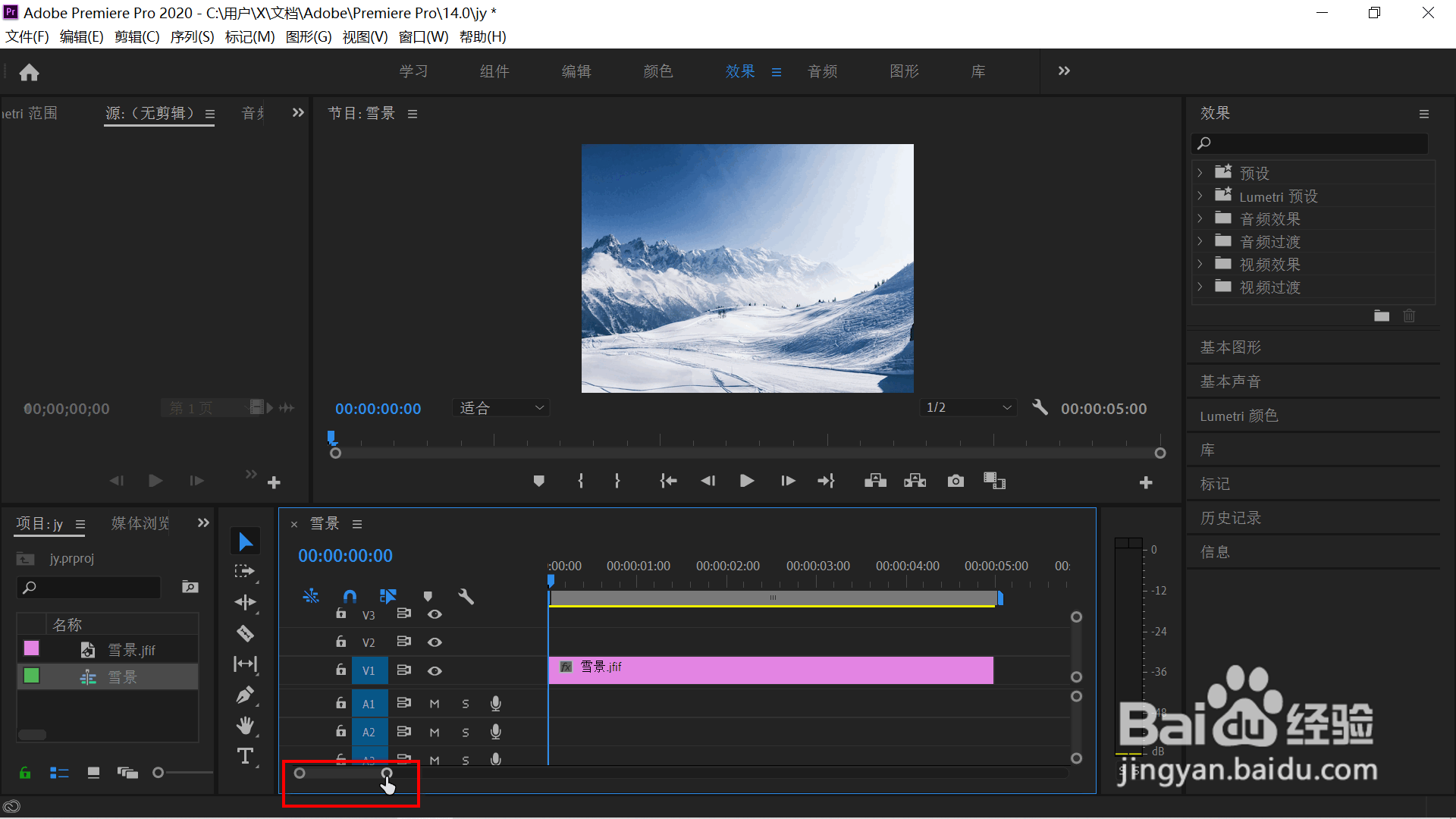
2、把导入的图片拖动到右边的时间轴上,设置好持续时间后拖动下方红框处右边的圆圈往左,把图片层拉长。
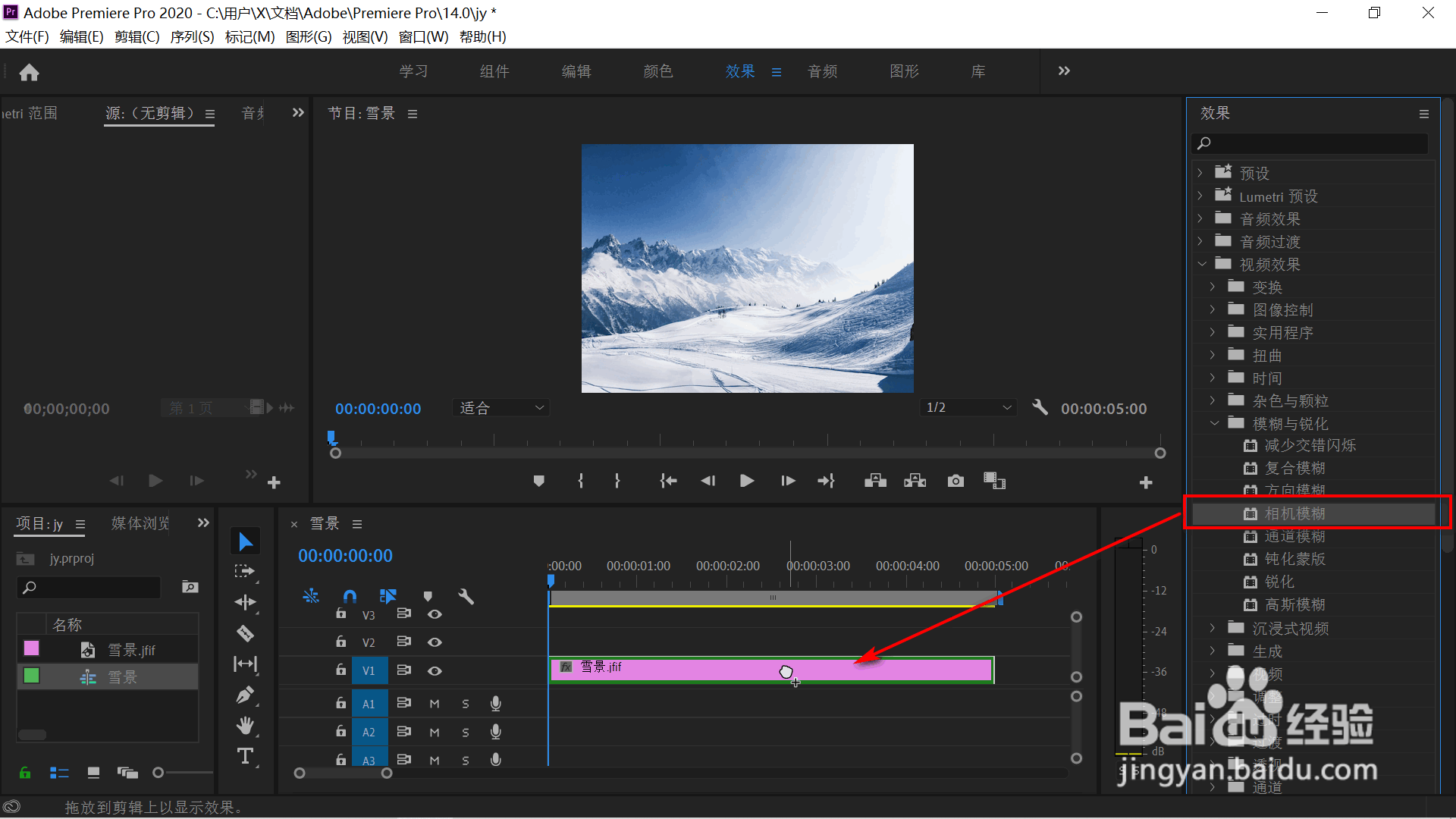
3、鼠标移动到右侧的视频效果栏,找到“模糊与锐化”下的“相机模糊”。
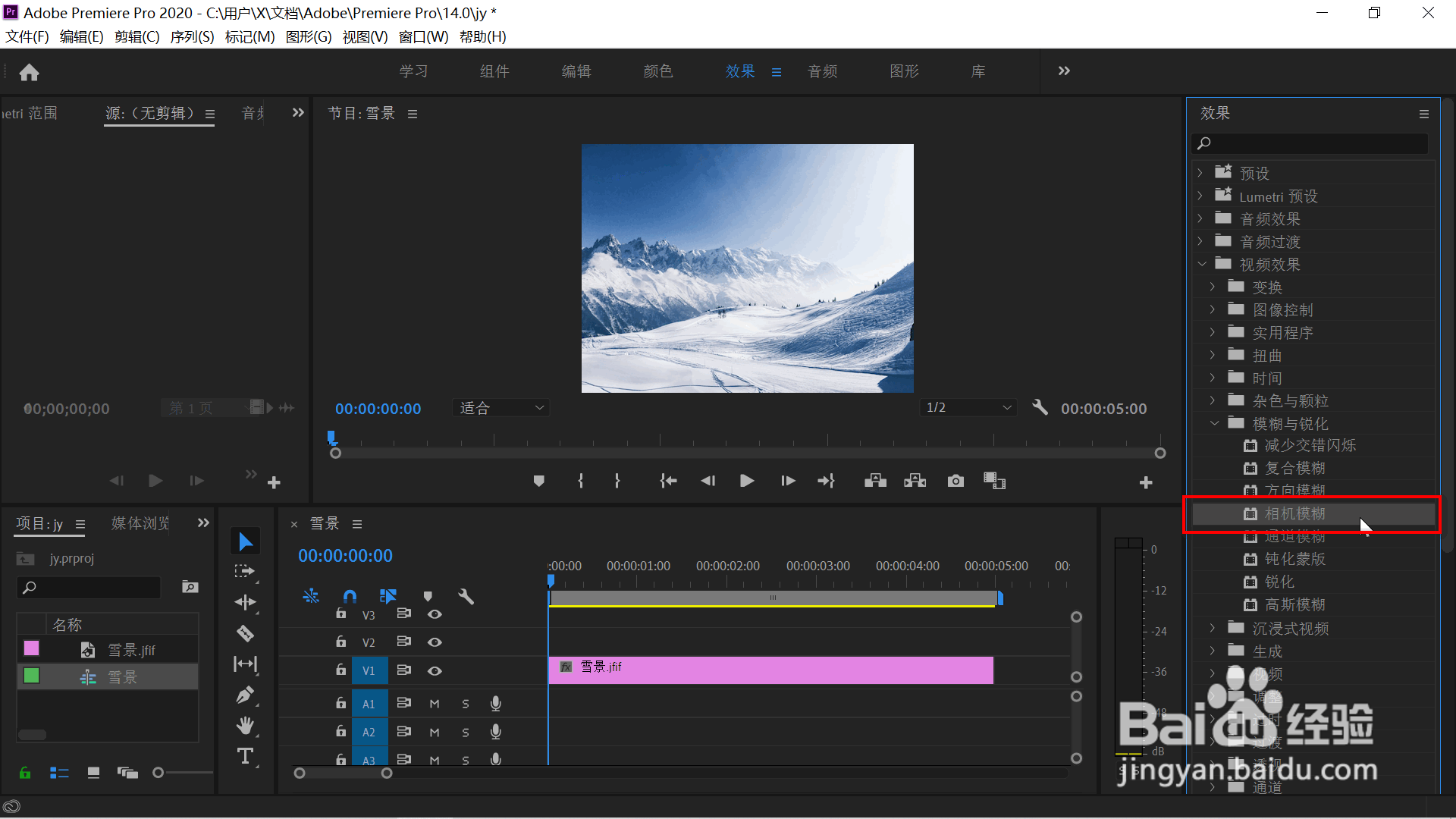
4、鼠标左键点击“相机模糊”特效不放拖动到时间轴上的图片层中。
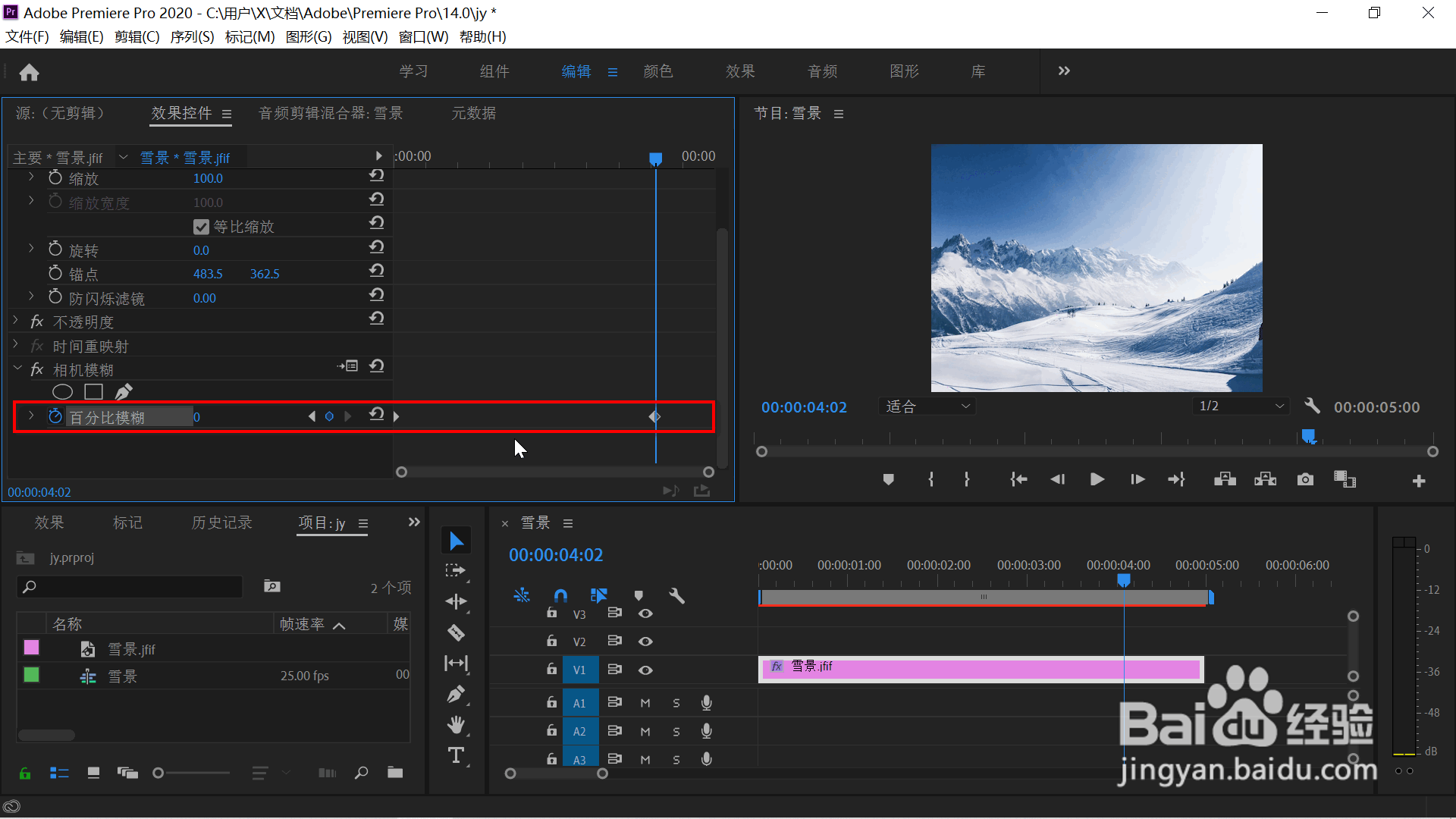
5、鼠标左键选中图片层后移动上部工具栏,依次选择“编辑”,”效果控件“,“相机模糊”,拖动关键帧设置窗口的时间滑块往最左的地方后,把“百分比模糊”前的时钟图标点击一下打开它的关键帧设置后把右边的参数设置为100后点击回车键,出现第一个关键帧。这时可以看到视频区的图片开始变得模糊不清。
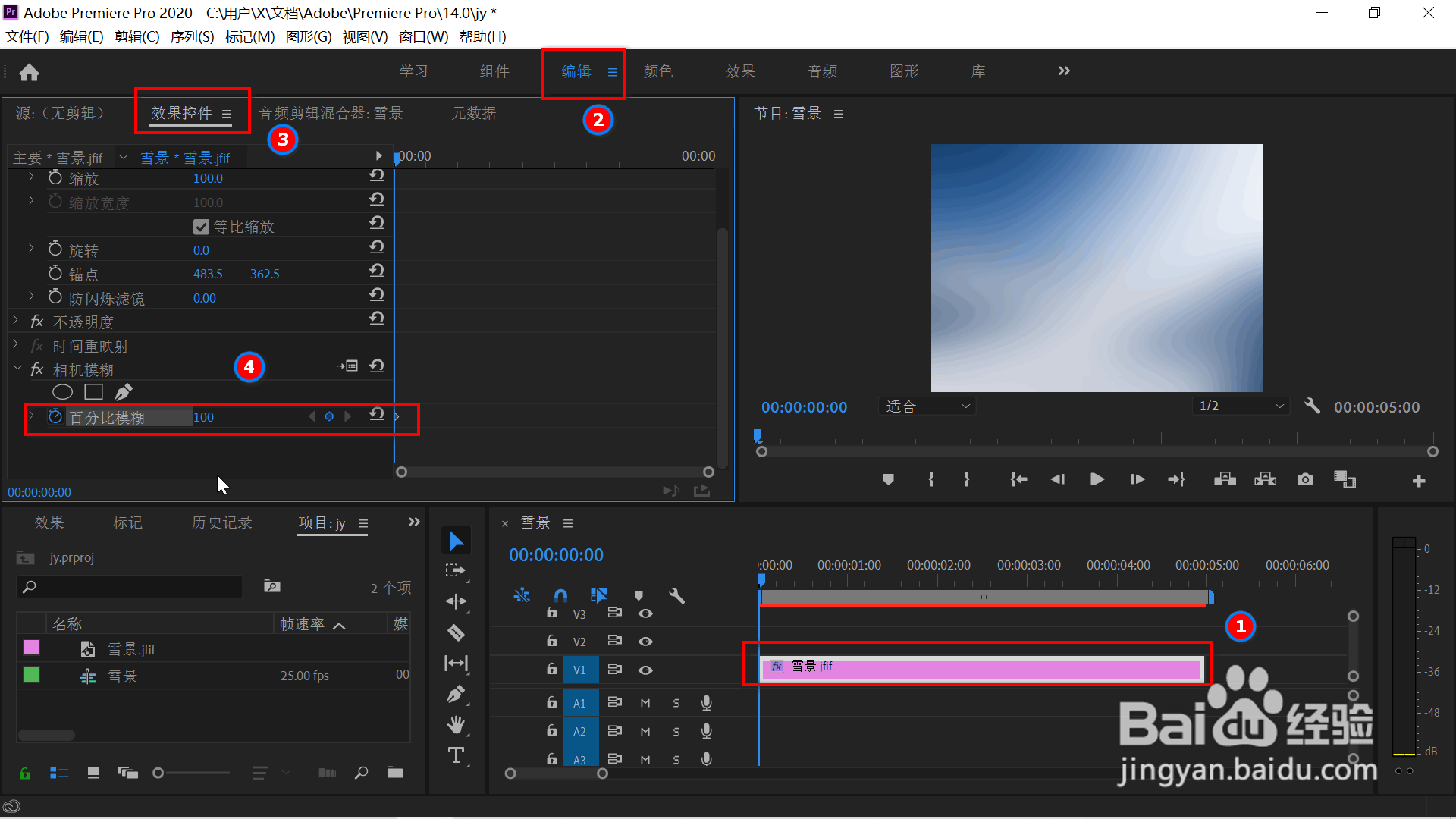
6、再把时间滑块拖动往右接近右侧的边缘部分,把“百分比模糊”后的参数设置为0后点击回车键,出现第二个关键帧,图片变的清晰。设置完毕,拖动时间滑块到最左边后点击空格键预览效果,其效果如前所示。