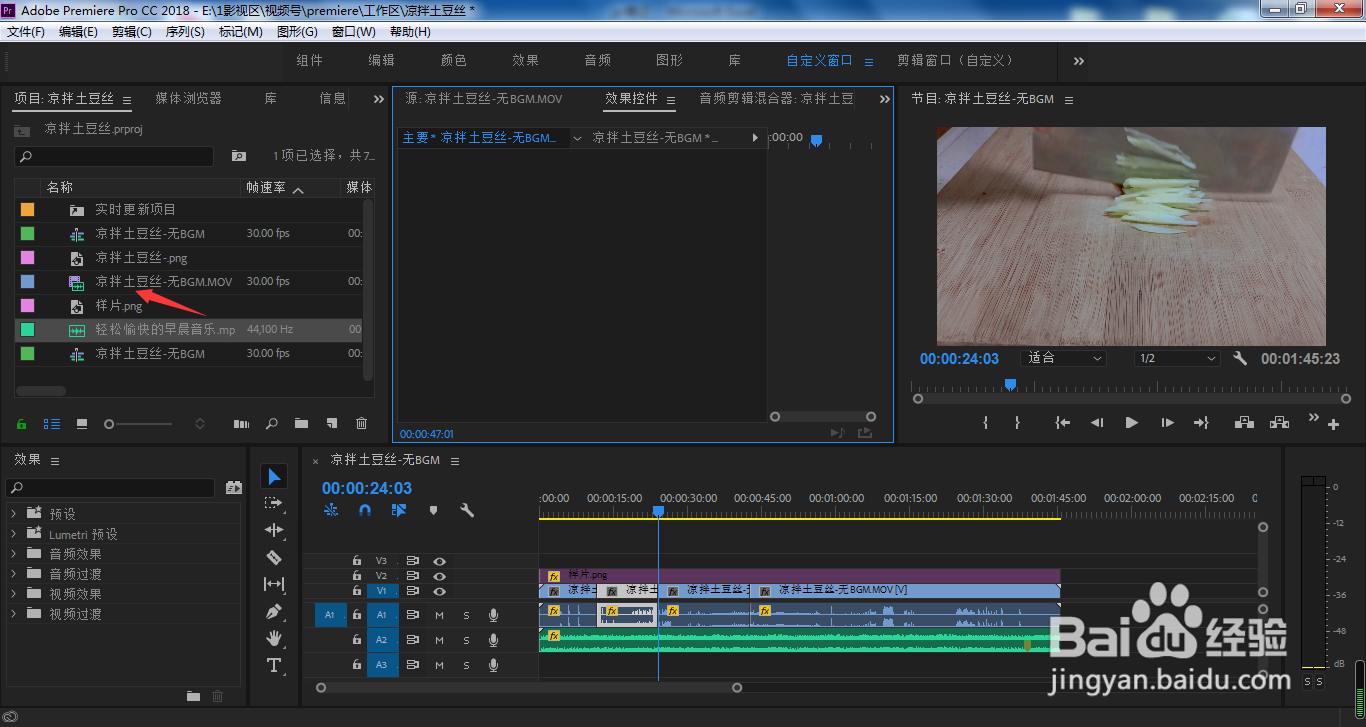
1、我们双击项目面板中的视频素材文件
2、在源面板中,移动时间线到想要的视频画面入点位置,按下入点标记快捷键I

3、移动时间线到出点位置,按下出点标记快捷键O
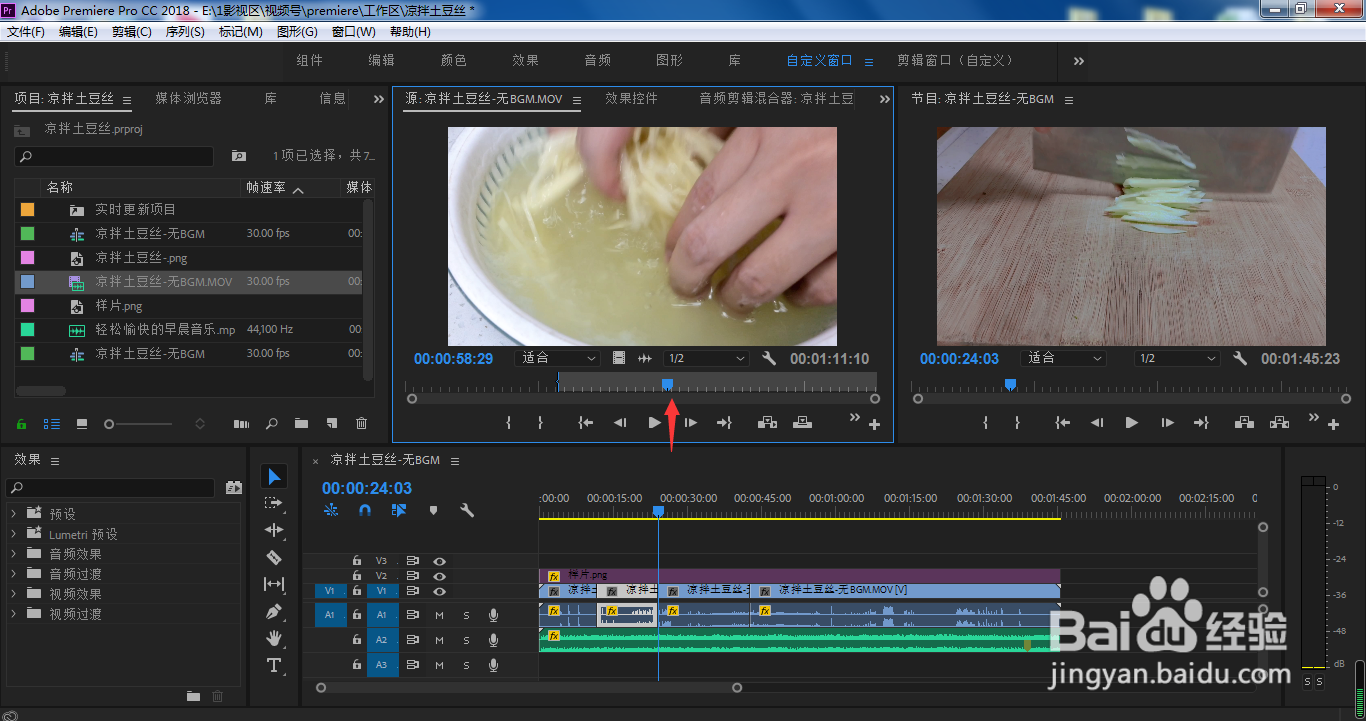
4、按住键盘Ctrl,鼠标左键按住源面板视频画面拖入到视频轨道剪辑点位置

5、可以看到,我们选中的视频素材就被插入到想要的轨道中了

6、我们也可以同样的方法,拖入到没有剪辑点的视频片段,如下图所示
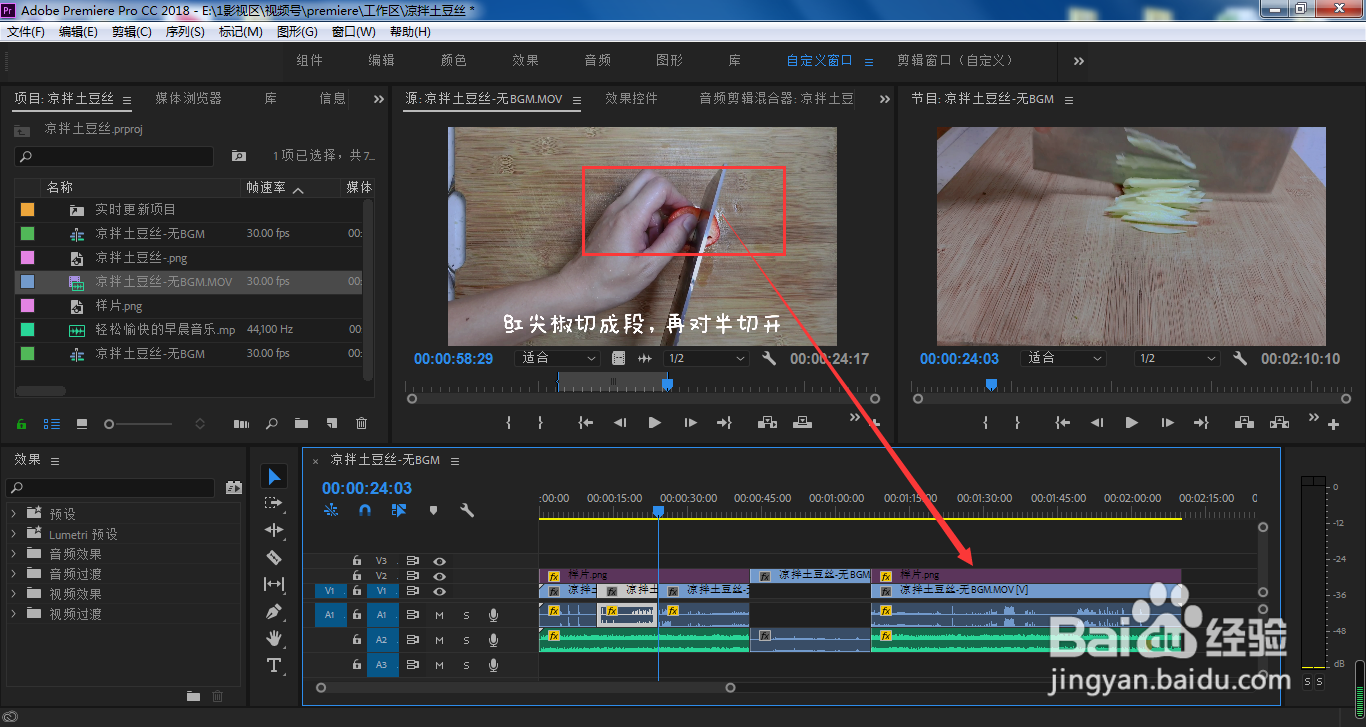
7、这时,没有剪辑点的位置被我们视频素材打断,并且直接插入

1、我们双击项目面板中的视频素材文件
2、在源面板中,移动时间线到想要的视频画面入点位置,按下入点标记快捷键I
3、移动时间线到出点位置,按下出点标记快捷键O
4、按住键盘Ctrl,鼠标左键按住源面板视频画面拖入到视频轨道剪辑点位置
5、可以看到,我们选中的视频素材就被插入到想要的轨道中了
6、我们也可以同样的方法,拖入到没有剪辑点的视频片段,如下图所示
7、这时,没有剪辑点的位置被我们视频素材打断,并且直接插入
