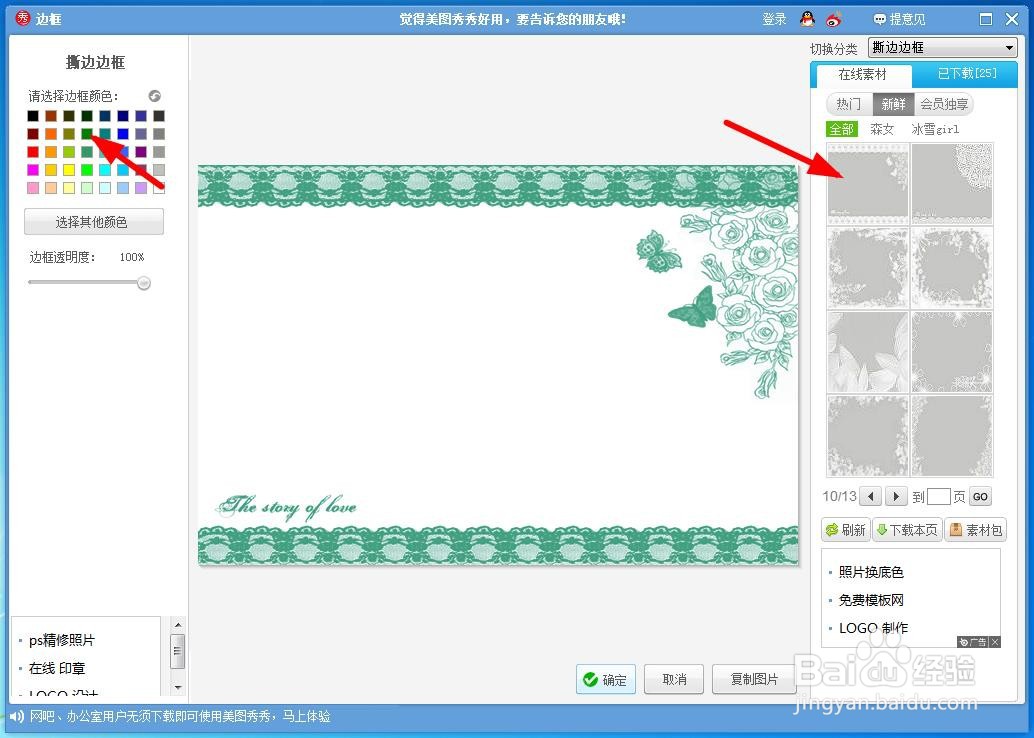
教你巧用美图秀秀的边框制作简约的PPT背景图

 时间:2026-02-21 00:21:40

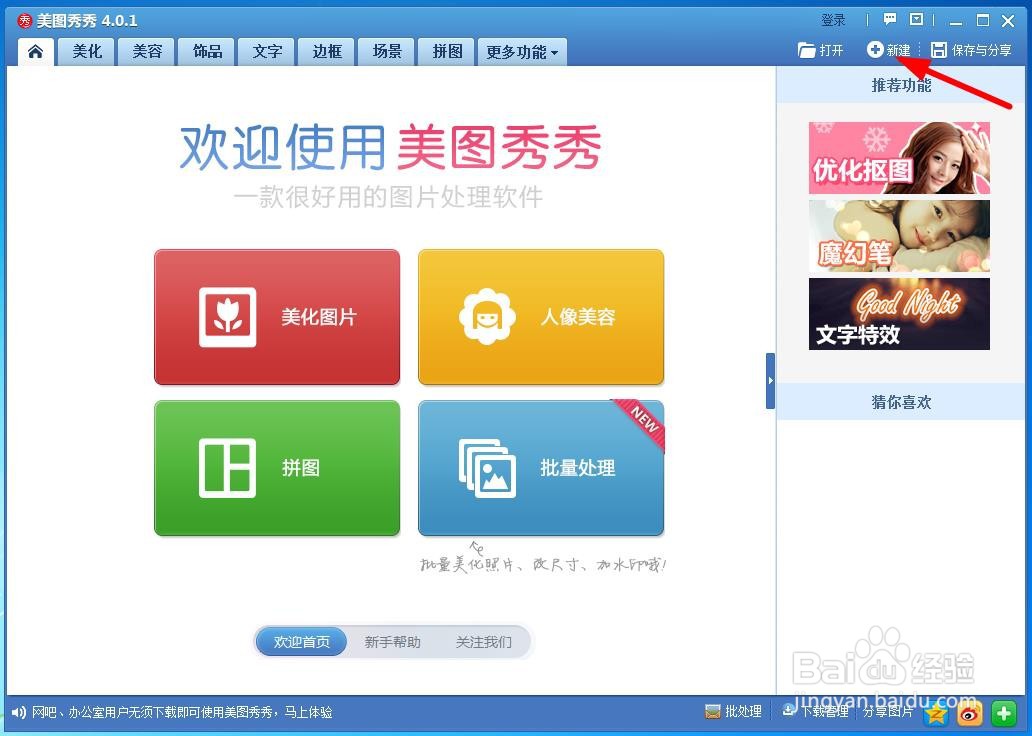
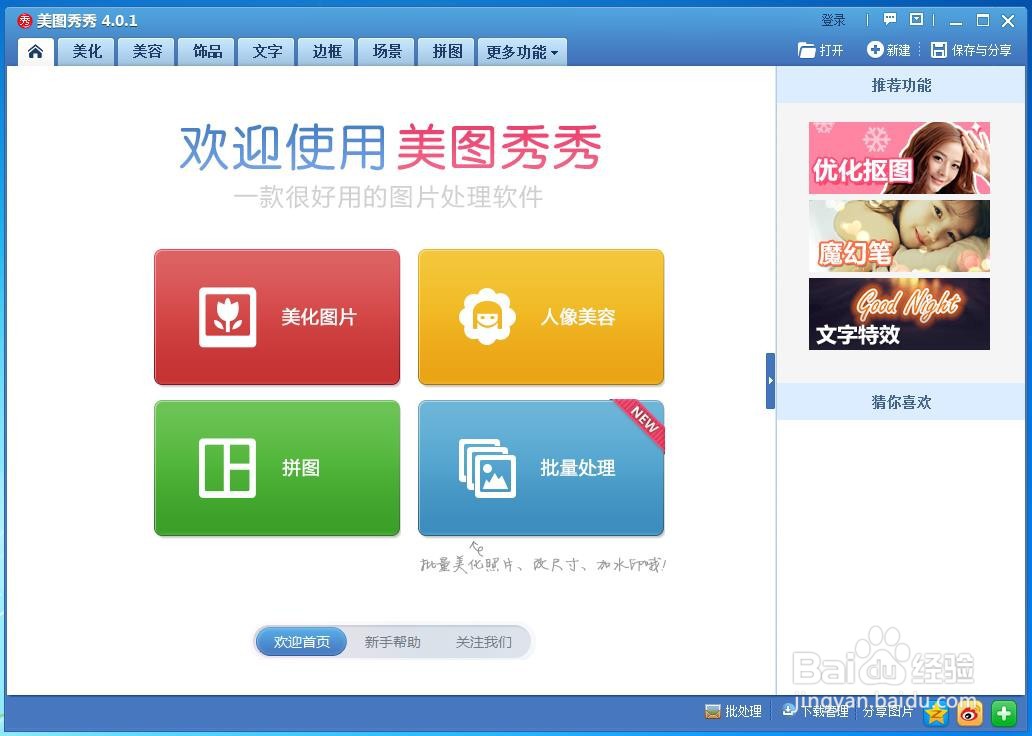
1、   双击桌面上的“美图秀秀”图标,打开“美图秀秀”软件,
教你巧用美图秀秀的边框制作简约的PPT背景图

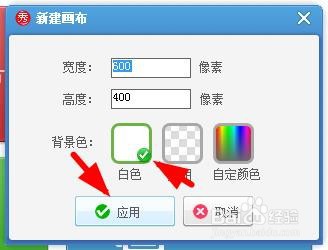
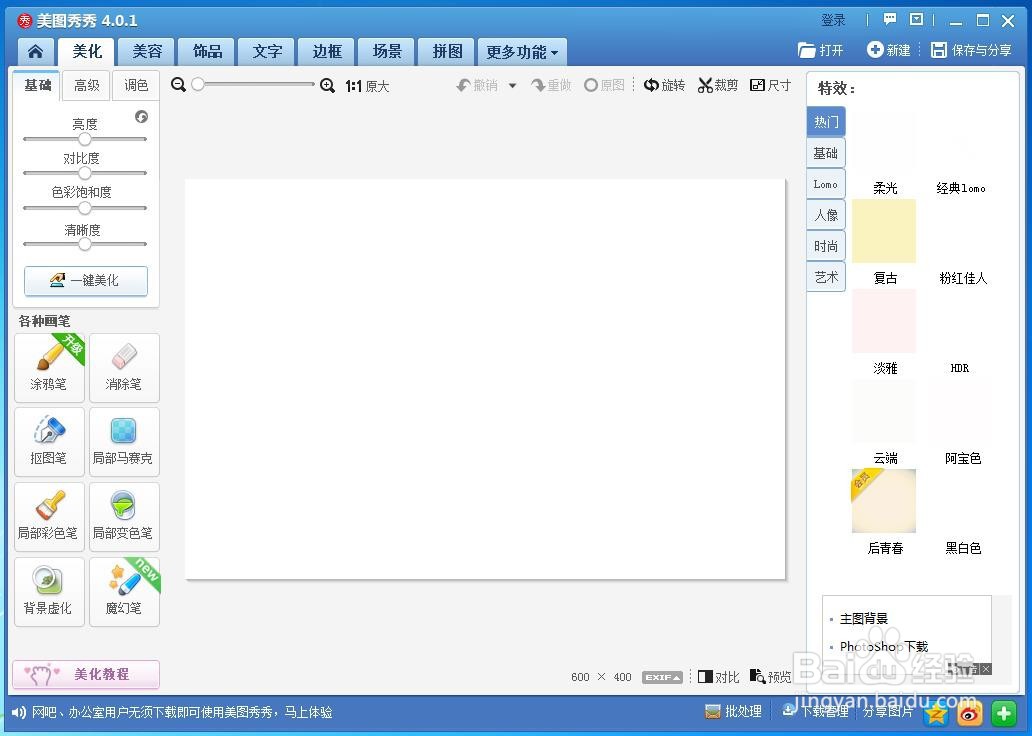
2、   点击“新建”按钮,新建一个白色背景画布,

教你巧用美图秀秀的边框制作简约的PPT背景图

教你巧用美图秀秀的边框制作简约的PPT背景图

教你巧用美图秀秀的边框制作简约的PPT背景图

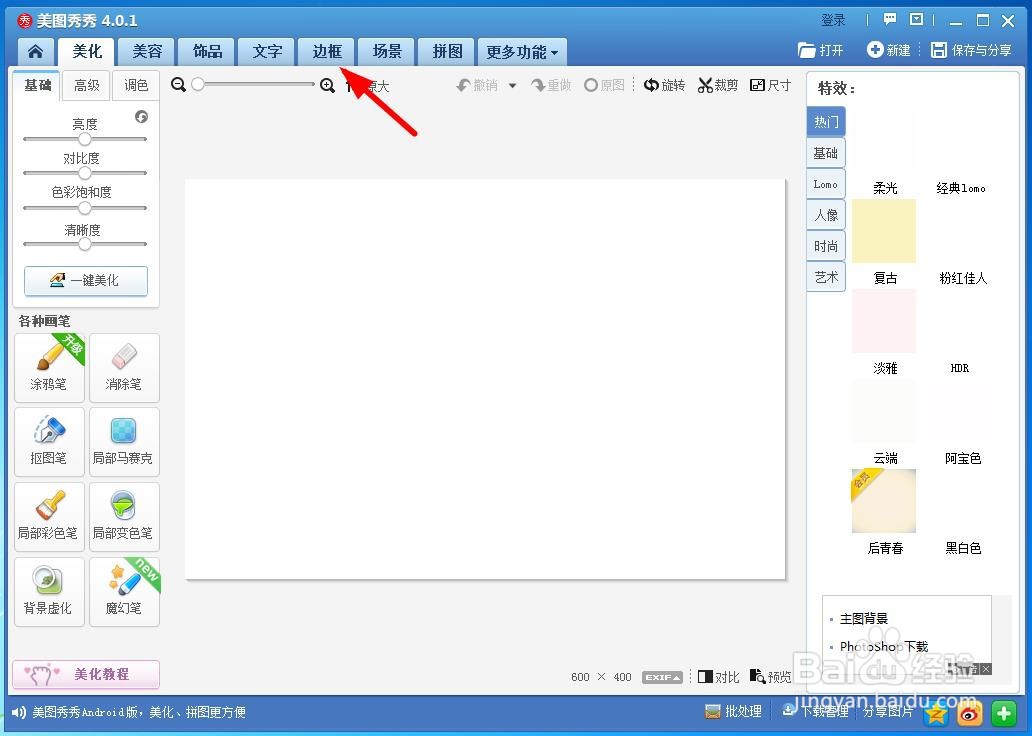
3、   点击上边的“边框”按钮,

教你巧用美图秀秀的边框制作简约的PPT背景图

4、   然后在显示的界面中选择“撕边边框”,

教你巧用美图秀秀的边框制作简约的PPT背景图

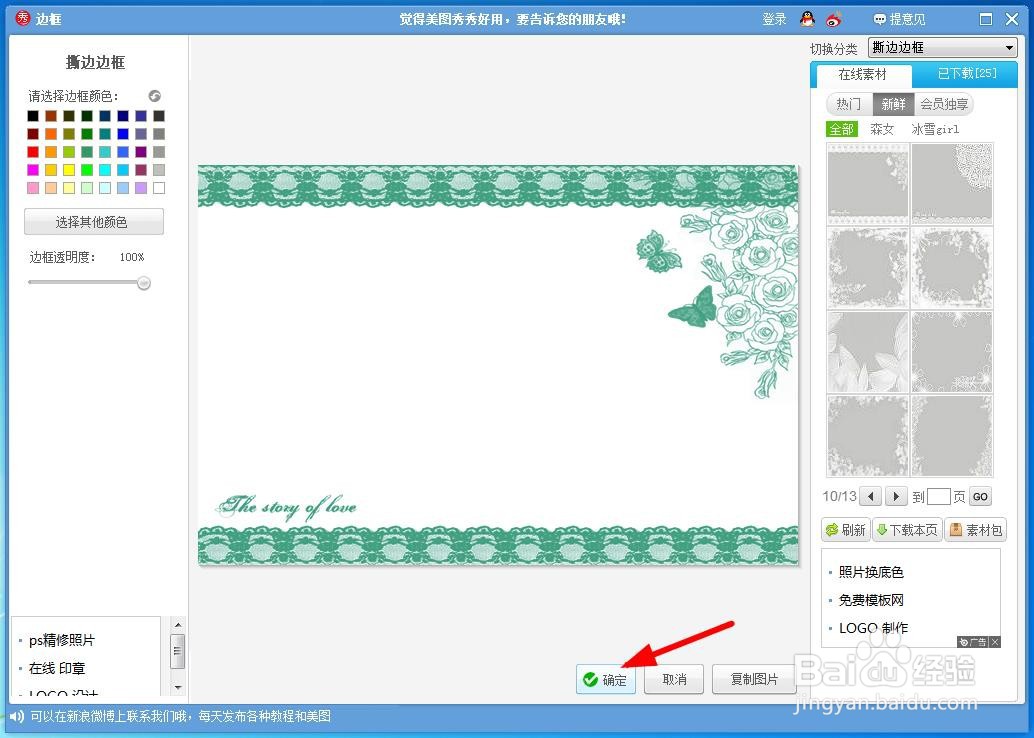
5、   添加下图所示边框,并把颜色设置为绿色,然后点击下方的“确定”按钮。
教你巧用美图秀秀的边框制作简约的PPT背景图

教你巧用美图秀秀的边框制作简约的PPT背景图

6、   这样就做好了。

教你巧用美图秀秀的边框制作简约的PPT背景图

  • Intellij IDEA如何显示/不显示行号
  • 云顶之弈射手阵容攻略
  • 花都花果山公园地铁站到黄埔军校的路线
  • 如何能让老年人不受骗
  • PPT中绘制组织结构图
  • 热门搜索
    儿童节手抄报简单漂亮 抗美援朝手抄报内容 我的书屋我的梦手抄报 做一个有道德的人手抄报 文明城市手抄报内容 欢度国庆手抄报 有关绿色环保的手抄报 冠状病毒手抄报 小学生元宵节手抄报 读书日手抄报