Excel中NOT函数结合IF函数的使用

 时间:2026-02-14 10:22:41

1、在A1中输入“50”,在A2中输入“=NOT(A1>50)”,按回车,显示“FALSE”。

A1>50是真的,用反函数写成“=NOT(A1>50)”后表示是假的,所以显示“FALSE”(假)。

Excel中NOT函数结合IF函数的使用

Excel中NOT函数结合IF函数的使用

2、在A3中输入“=NOT(A1>60)”,按回车,显示“TRUE”。

A1>60是假的,用反函数写成“=NOT(A1>60)”后表示是真的,所以显示“TRUE”(真)。

Excel中NOT函数结合IF函数的使用

Excel中NOT函数结合IF函数的使用

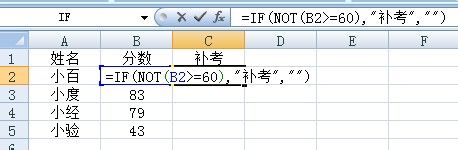
1、选择C2单元格,输入“=IF(NOT(B2>=60),"补考","")”,按回车,自动判断是否需要补考并显示。

公式表示:如果B2不是大于等于60,判断为补考,否则不予填写。
Excel中NOT函数结合IF函数的使用

Excel中NOT函数结合IF函数的使用

2、选择C2单元格,复制填充至C3:C5,自动判断其他分数是否需要补考并显示。

Excel中NOT函数结合IF函数的使用

  • 如何使用Excel中counta函数?
  • now函数的使用方法及实例
  • excel中hlookup函数和vlookup函数的使用和区别
  • hlookup函数的使用方法
  • CHOOSE函数的常见用法
  • 热门搜索
    童话故事手抄报 童心向党手抄报图 民族手抄报 关于健康的手抄报 初中手抄报 自我介绍手抄报 消防知识手抄报 科技手抄报图片大全 感恩母亲手抄报 小学手抄报