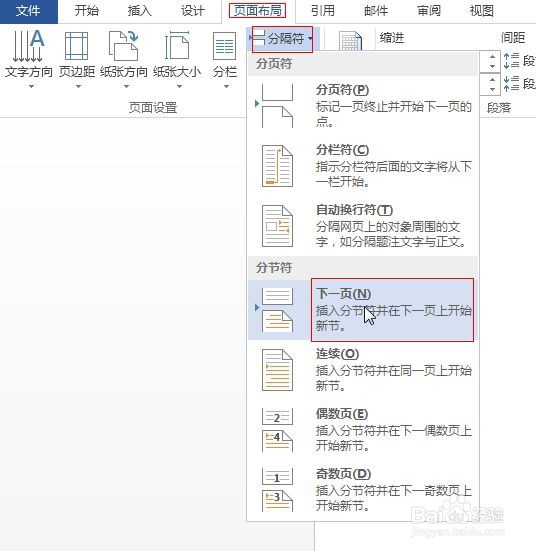
1、鼠标定位到第一页的最后。点击“页面布局”选项卡。
再点击“分隔符”命令。在下拉菜单里面选择“下一页”。如图所示
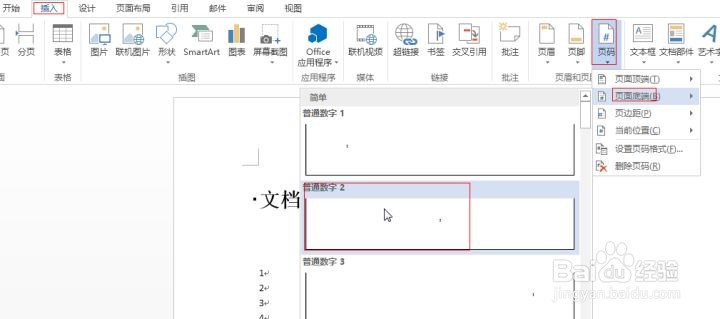
2、点击“插入”选项卡,再点击“页码”,选择在页面底端插入页码即可,如图所示
3、“设计”选项卡,勾选上“首页不同”,如图所示

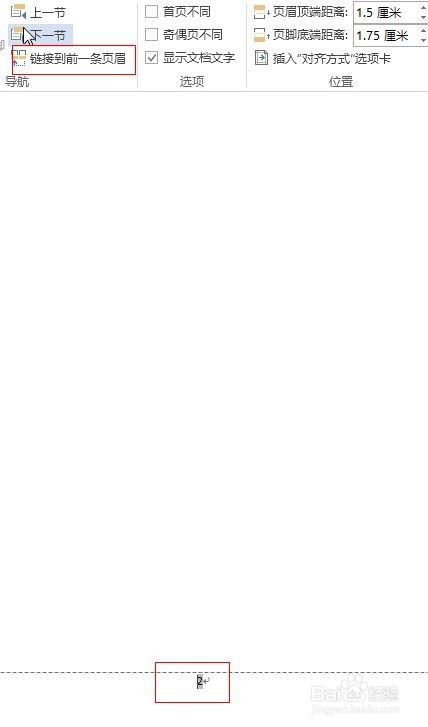
4、选中第二页的页码,将“链接到前一条页眉”取消选中状态,如图所示
5、点击“页码”,选择“设置页码格式”,如图所示
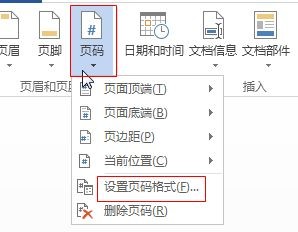
6、在“页码格式”窗口,选中“起始页码”,并且页码数就为1
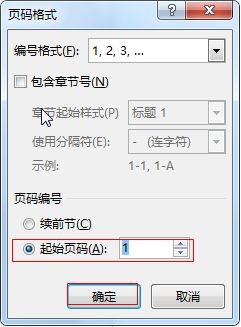
7、点击“确定”。设置好了,首页是没有页码,正文开始页码数为1了。

时间:2026-04-21 21:26:00
1、鼠标定位到第一页的最后。点击“页面布局”选项卡。
再点击“分隔符”命令。在下拉菜单里面选择“下一页”。如图所示
2、点击“插入”选项卡,再点击“页码”,选择在页面底端插入页码即可,如图所示
3、“设计”选项卡,勾选上“首页不同”,如图所示
4、选中第二页的页码,将“链接到前一条页眉”取消选中状态,如图所示
5、点击“页码”,选择“设置页码格式”,如图所示
6、在“页码格式”窗口,选中“起始页码”,并且页码数就为1
7、点击“确定”。设置好了,首页是没有页码,正文开始页码数为1了。
