怎么使用Win10镜像ISO升级当前Win10系统

 时间:2026-04-30 22:31:14

1、使用该方法:1、当前系统可以正常进入;2、下载最新版本的win10镜像,也可以不是最新的,但要比当前系统版本高。

本经验下载的是win10预览版18950.1000系统,如图所示。

怎么使用Win10镜像ISO升级当前Win10系统

2、双击下载好的win10系统镜像,加载Win10系统镜像,打开其内容。可以看到win10镜像中的文件。(win8、win10系统可以直接加载iso文件)

怎么使用Win10镜像ISO升级当前Win10系统

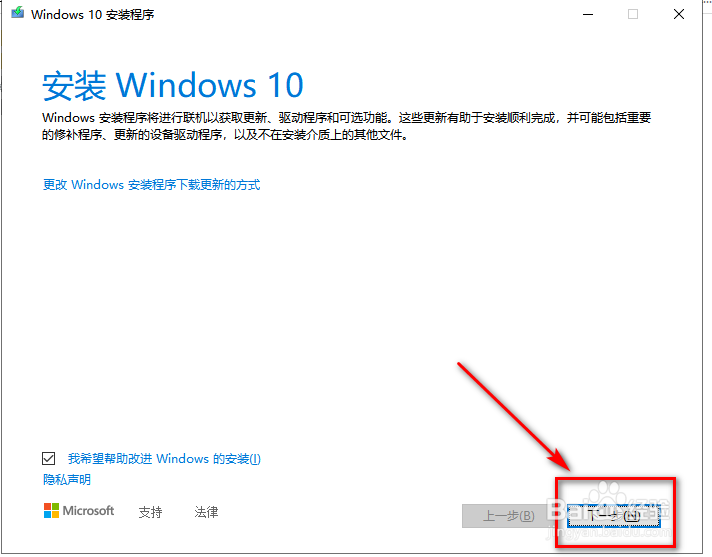
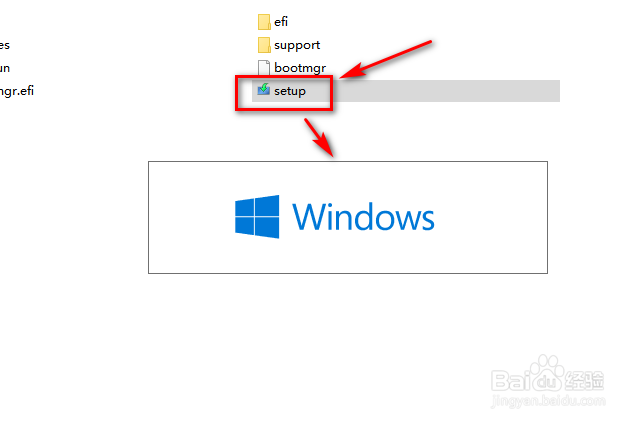
3、在打开的镜像文件中,找到setup程序,双击运行等待出现“Windows10 安装程序”界面,在其界面单击“下一步”。
怎么使用Win10镜像ISO升级当前Win10系统

怎么使用Win10镜像ISO升级当前Win10系统

4、单击"下一步"进入下一界面,关于系统的声明及许可条款。单击"接受"。

怎么使用Win10镜像ISO升级当前Win10系统

5、单击“接受”进入下一界面。提示你要保留的文件夹,默认就保留个人文件和应用。系统安装后之前安装的程序等还可以使用。这里使用默认。单击“安装”。进入win10安装界面,提示电脑可能重启几次,需要一点时间等。

怎么使用Win10镜像ISO升级当前Win10系统

怎么使用Win10镜像ISO升级当前Win10系统

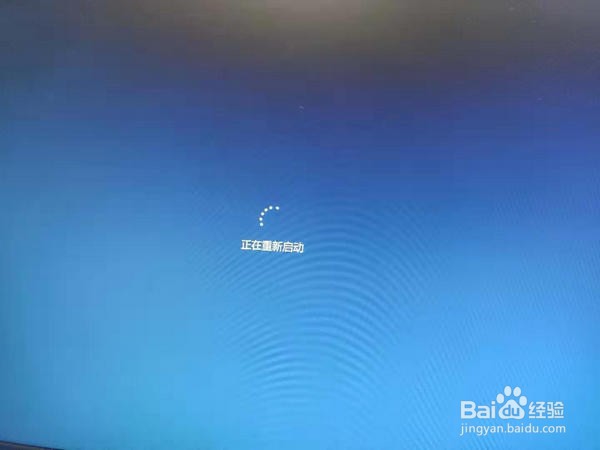
6、之后会重启,重启最继续安装,期间无需任何操作,等待系统安装完成即可。
怎么使用Win10镜像ISO升级当前Win10系统

怎么使用Win10镜像ISO升级当前Win10系统

  • Auto CAD 2020如何激活
  • 三维家多个柜体材质怎样设置
  • 联想Y400笔记本电脑控制CPU温度的小方法
  • 电脑丢失xinput1.3.dll的解决方法,小白专用
  • Win11语音助手小娜怎么呼出
  • 热门搜索
    关于童话故事的手抄报 一年级感恩手抄报 关于礼仪的手抄报 关于春节手抄报大全 小学四年级英语手抄报 关于春天的手抄报花边 跟读书有关的手抄报 手抄报简单又漂亮 中华经典诵读手抄报 学会感恩手抄报图片