使用Photoshop不改变像素而缩小图片的方法

 时间:2026-05-02 06:42:20

1、首先将Photoshop打开,如图所示。
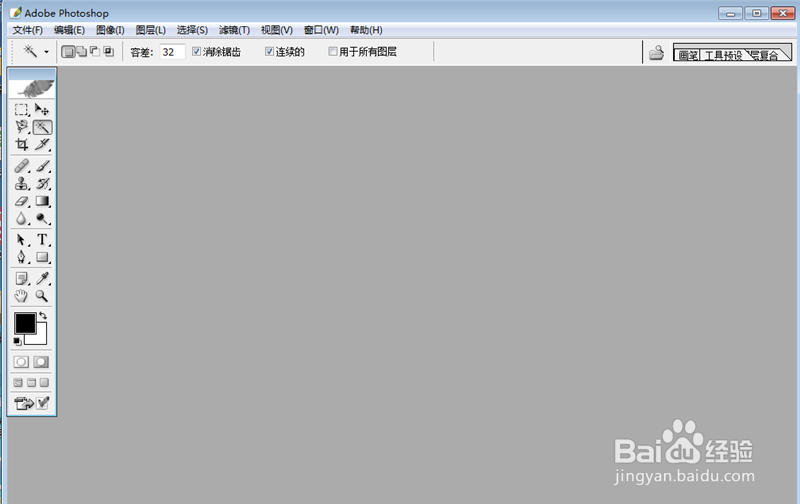
使用Photoshop不改变像素而缩小图片的方法

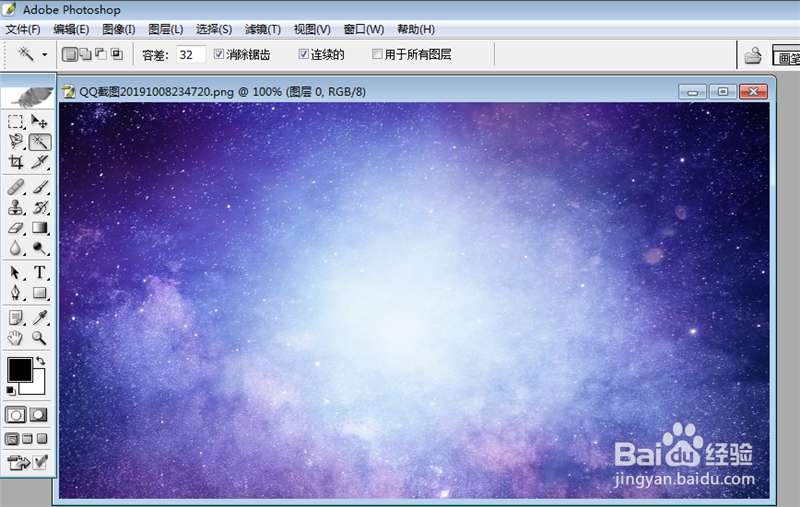
2、然后打开要调整大小的图片,如图所示。

使用Photoshop不改变像素而缩小图片的方法

3、然后点击【图像】选项,如图所示。

使用Photoshop不改变像素而缩小图片的方法

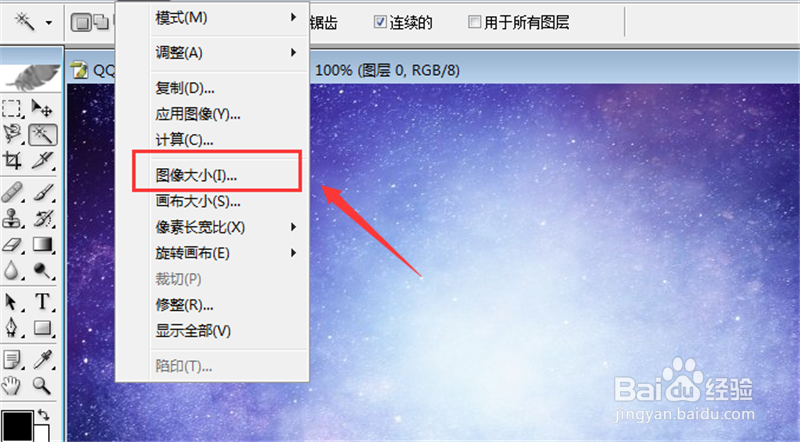
4、然后在弹出来的选项,点击【图像大小】选项,如图所示。

使用Photoshop不改变像素而缩小图片的方法

5、然后像素大小后面的单位选择百分比,输入缩小的比例,勾选【约束比例】,点击【好】,如图所示。

使用Photoshop不改变像素而缩小图片的方法

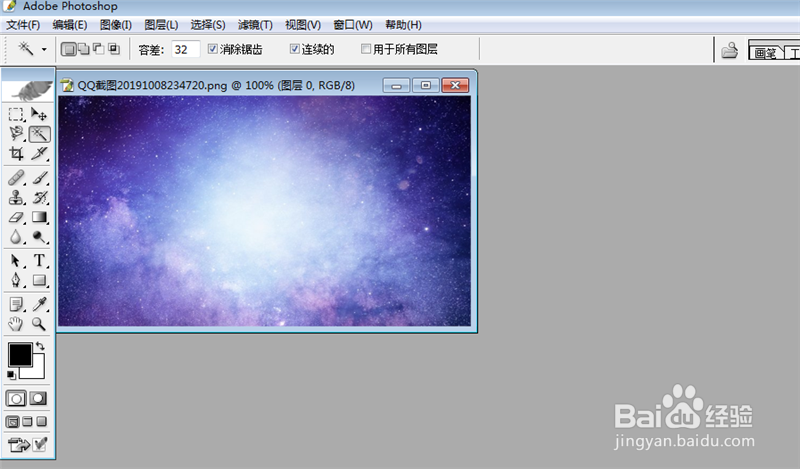
6、最后图片缩小了,但是像素并没有降低,我们将图片保存即可,如图所示。

使用Photoshop不改变像素而缩小图片的方法

1、1、将Photoshop打开

2、打开要调整大小的图片

3、点击【图像】选项

4、点击【图像大小】选项

5、像素大小后面的单位选择百分比,输入缩小的比例,勾选【约束比例】,点击【好】

6、最后图片缩小了,但是像素并没有降低,我们将图片保存即可

  • 照片降低像素
  • 怎么降低图片分辨率
  • 怎么更改图片格式
  • 怎么看图片大小
  • 如何不改变图片尺寸压缩图片文件存储大小
  • 热门搜索
    关于春节的手抄报图片 手抄报资料 庆元旦手抄报图片 依依惜别手抄报 我的书屋我的梦手抄报 新学期新气象手抄报图片 繁星春水手抄报 交通安全教育手抄报 立夏手抄报 保护牙齿手抄报