CAD图纸如何转换成纵向

 时间:2024-11-07 19:38:35

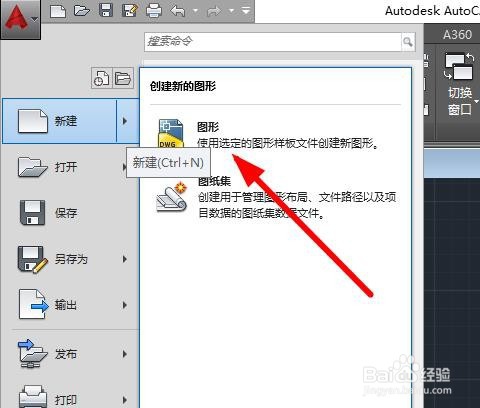
1、双击打开【CAD客户端】,选择右上方的【新建】选项,选择创建一个新的图纸。
CAD图纸如何转换成纵向

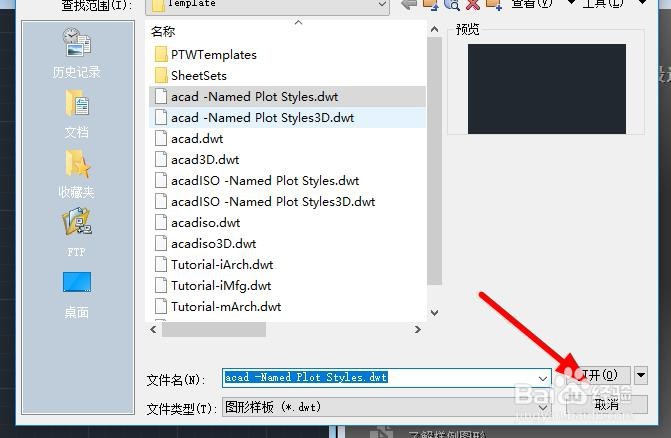
2、在弹出的对话框界面点击要使用的文件,选中以后点击【确定】创建对应的文件类型。
CAD图纸如何转换成纵向

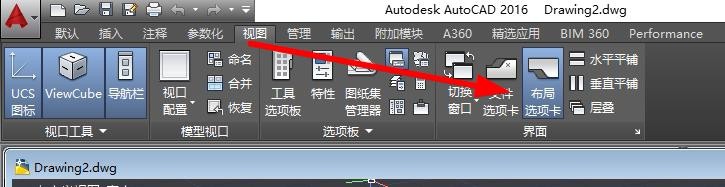
3、点击上方的【视图】选项,选择【纵向】就可以将图纸转换成纵向,其他的方向也可以点击进行切换。
CAD图纸如何转换成纵向

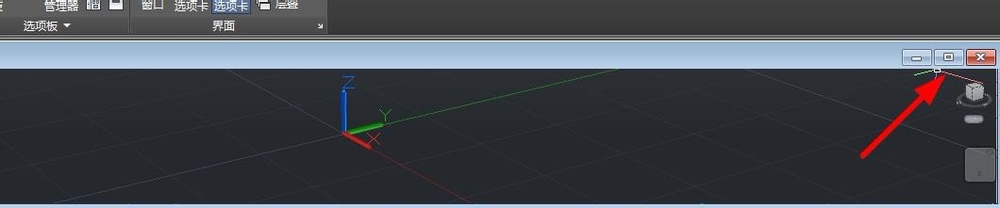
4、转换以后点击【最大化】对图纸进行编辑,插入需要的标记,然后点击【保存】。
CAD图纸如何转换成纵向

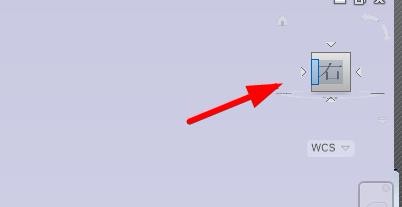
5、切换查看纵向图纸的不同方向需要点击右侧的【方向】,点击某一个方向可以直接转换到对应的视角。
CAD图纸如何转换成纵向

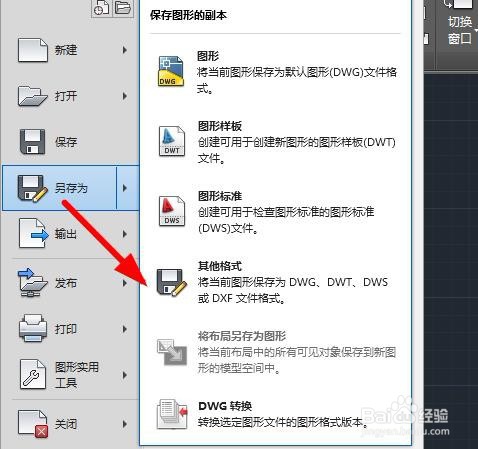
6、设置完以后可以点击【另存为】选择自己需要的格式进行转换,保存为文件夹下面就可以了。
CAD图纸如何转换成纵向

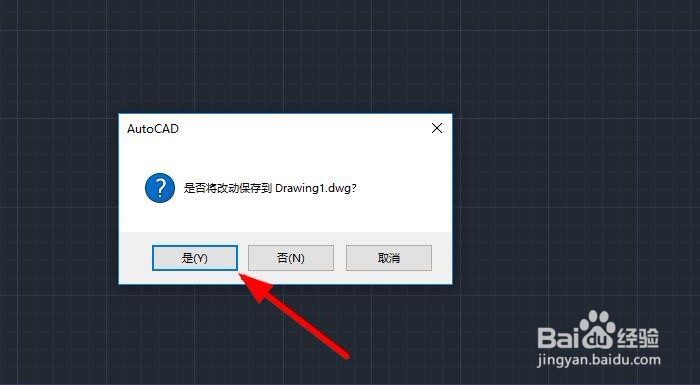
7、最后点击右上方的【关闭】选项,在弹出的对话框里面点击【确定】就可以保存当前的文档了。
CAD图纸如何转换成纵向
  • cad插入表格
  • CAD怎么更换背景的颜色?
  • CAD怎么把文字对齐的一种方法
  • cad怎么打断整体图形
  • CAD怎么画点
  • 热门搜索
    新学期新起点手抄报 国庆手抄报图片 未来的2035年手抄报简单 廉洁文化手抄报 楹联手抄报 手抄报图片大全5年级 热爱劳动手抄报 元宵节手抄报大全 关于劳动节手抄报 国庆节手抄报一等奖