如何制作小草边框

 时间:2026-04-23 03:42:42

1、首先,打开PS软件,建立一个白色背景图层。

如何制作小草边框

2、使用矩形选框工具绘制如下大小的矩形区域。

如何制作小草边框

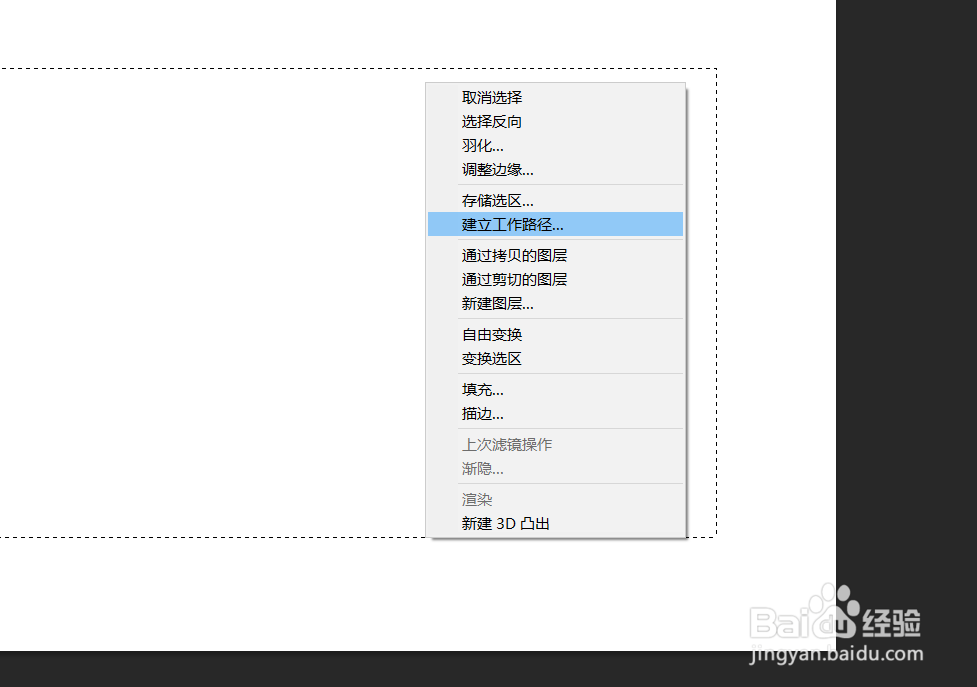
3、鼠标点击右键,建立工作路径,将选区转为路径

如何制作小草边框

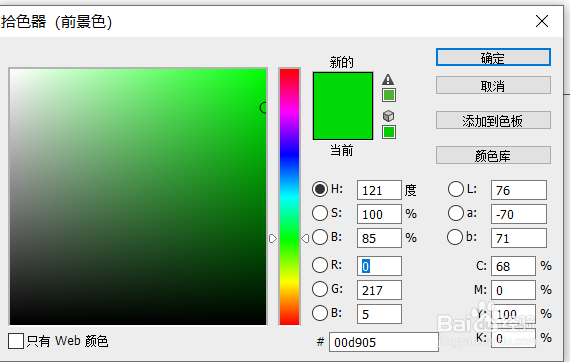
4、设置小草的颜色为绿色。

如何制作小草边框

5、设置小草画笔间距,形态,如下图。

如何制作小草边框

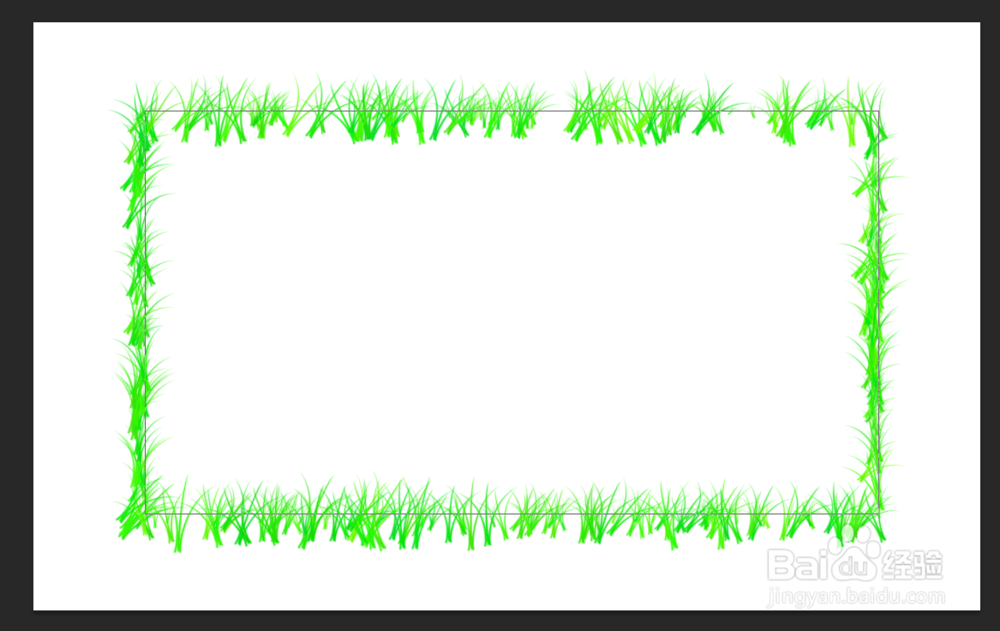
6、使用小草画笔对矩形路径进行描边,如下图效果。

如何制作小草边框

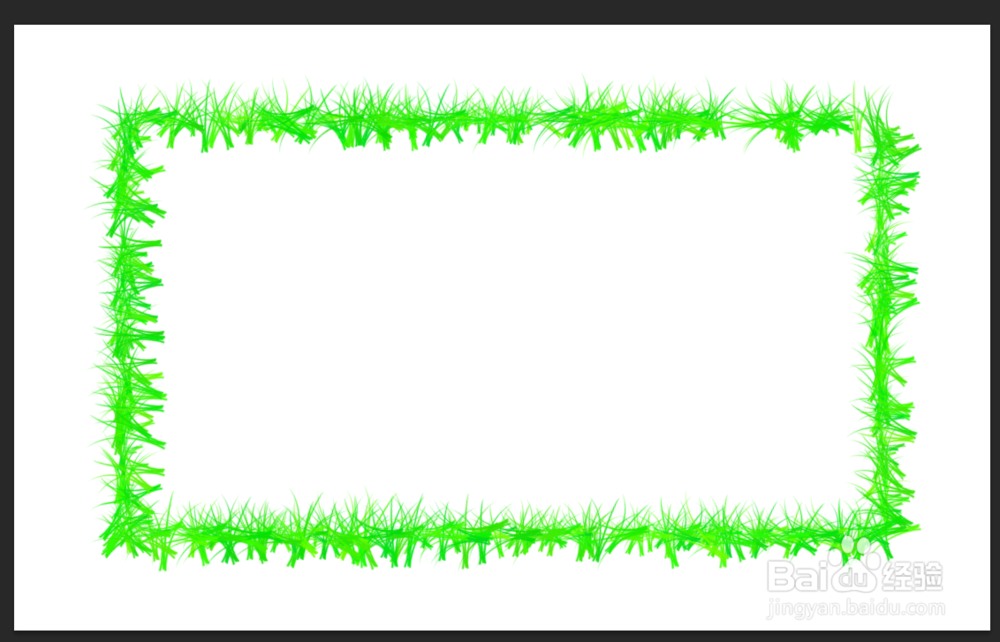
7、执行图形,顺时针旋转90度再进行描边一次,最后逆时针旋转90度,得到最终效果图。

如何制作小草边框

如何制作小草边框

8、总结:

1、建立新图层。

2、使用矩形选框工具绘制矩形区域。

3、将路径转为选区。

4、使用小草画笔将路径描边。

5、执行图像-顺时针旋转90度,对图形再次描边。

6、执行图像-逆时针旋转90度,得到最终效果图。

  • 简笔画大树和小草
  • 画铅笔的方法
  • 怎么画茄子,茄子的简笔画,如何快速画茄子
  • 简笔画---怎么画书店
  • 购物车的简笔画教程
  • 热门搜索
    致敬抗美援朝争做时代新人手抄报 尊师手抄报 英语国庆节手抄报 缅怀先烈的手抄报内容 关于家乡的手抄报 缅怀先烈的手抄报图片 热爱生命的手抄报 孝心手抄报 地理手抄报内容 我成长我快乐手抄报