Wps2019怎么样在表格中插入饼状图

 时间:2026-04-25 12:03:12

1、首先用WPS2019打开要编辑的表格。
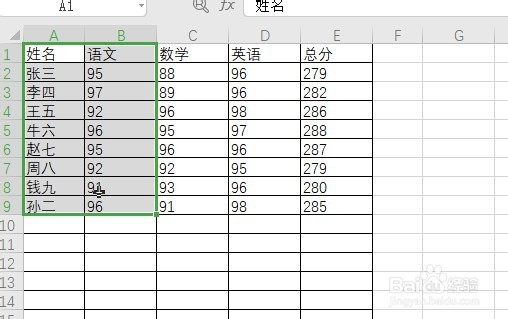
Wps2019怎么样在表格中插入饼状图

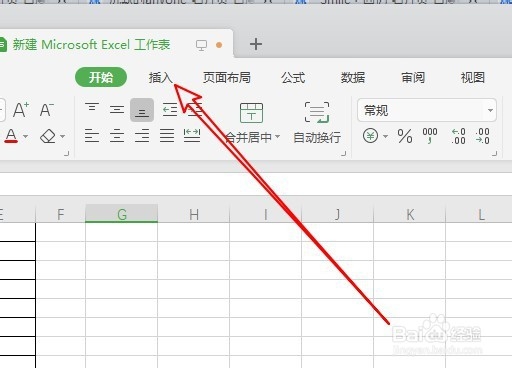
2、接着点击WPS2019菜单栏的插入菜单。

Wps2019怎么样在表格中插入饼状图

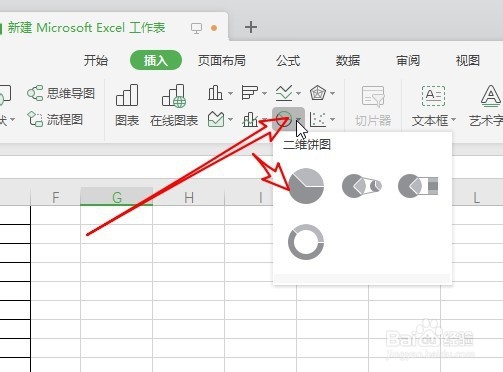
3、在打开的插入工具栏点击二维饼图的下拉按钮,选择饼状图的图标。

Wps2019怎么样在表格中插入饼状图

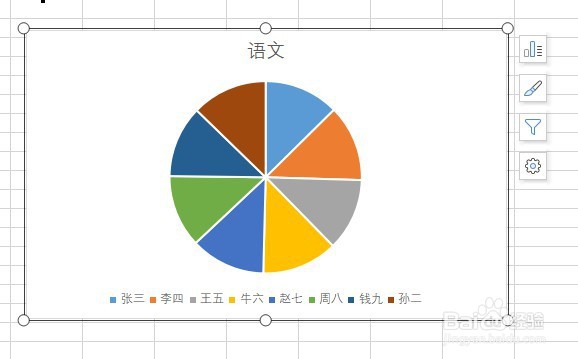
4、点击表格的空白位置,可以插入一个饼状图。

Wps2019怎么样在表格中插入饼状图

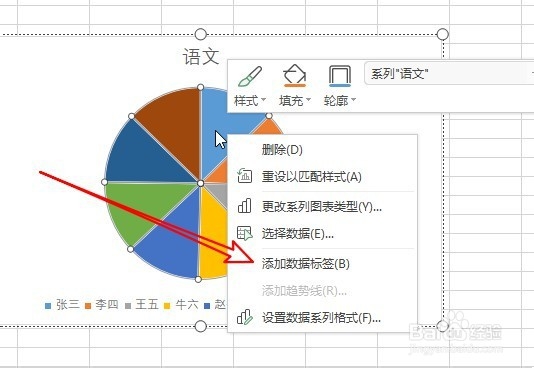
5、右键点击饼状图选择添加数据标签菜单。

Wps2019怎么样在表格中插入饼状图

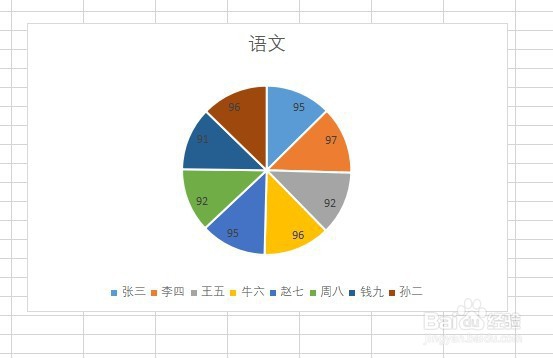
6、这样我们就可以在表格中插入一个完整的饼状图了。

Wps2019怎么样在表格中插入饼状图

7、总结:

1、首先用WPS2019打开要编辑的表格。

2、接着点击WPS2019菜单栏的插入菜单。
3、在打开的插入工具栏点击二维饼图的下拉按钮,选择饼状图的图标。
4、点击表格的空白位置,可以插入一个饼状图。
5、右键点击饼状图选择添加数据标签菜单。
6、这样我们就可以在表格中插入一个完整的饼状图了。
  • EXCEL表格为汉字标注拼音
  • word快速添加当前的日期和时间的方法
  • 怎么更改电脑IE浏览器的工具栏背景图片
  • 工作表中如何对奇数列号的值进行求和?
  • 如何用Word制作多项选择题?
  • 热门搜索
    数学手抄报资料大全 春手抄报 海洋手抄报图片 国庆节手抄报的内容 关于猴年的手抄报 关于读书的手抄报花边 关于欢度春节的手抄报 初一手抄报 小学生感恩手抄报内容 绿色植物手抄报