1、打开一个的wps文字的界面中
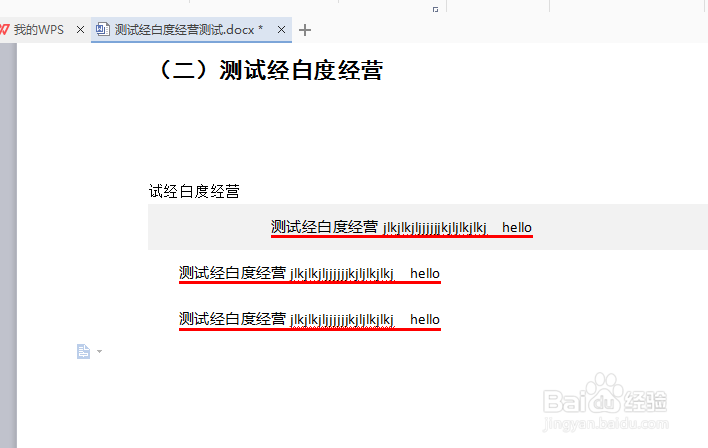
2、选中的wps文字中要插入的位置
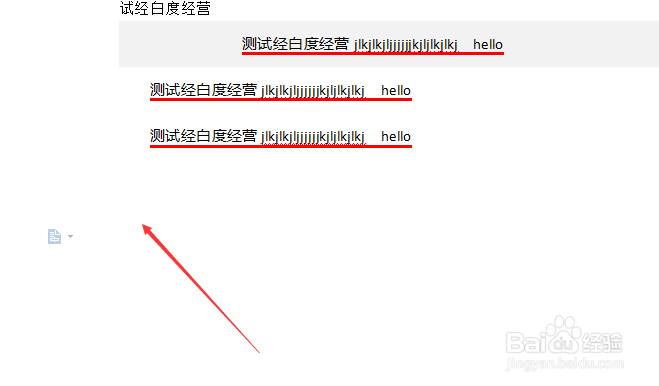
3、点击菜单中的 引用 菜单
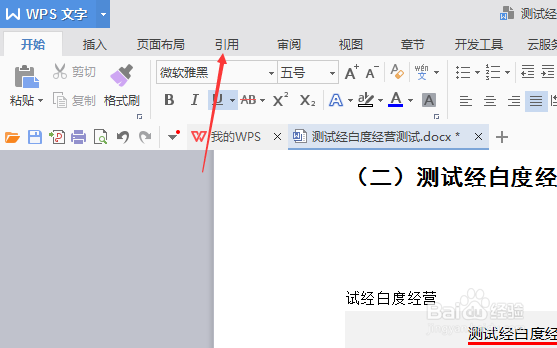
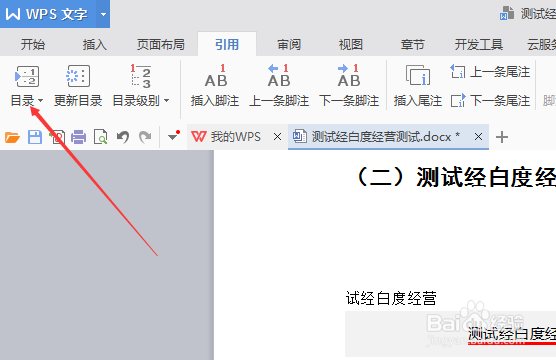
4、进入到了引用界面中,点击 目录 选项
5、点击了目录选项之后,弹出了下拉菜单选中为 自定义目录
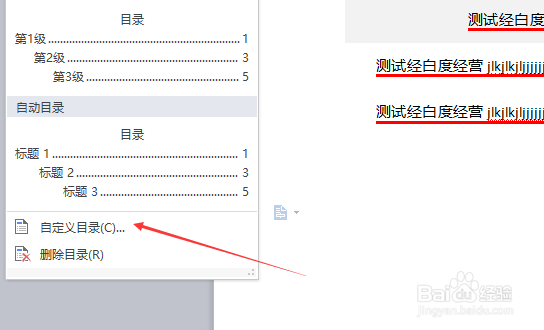
6、进入到了目录界面中,去掉 页码右对齐 选项
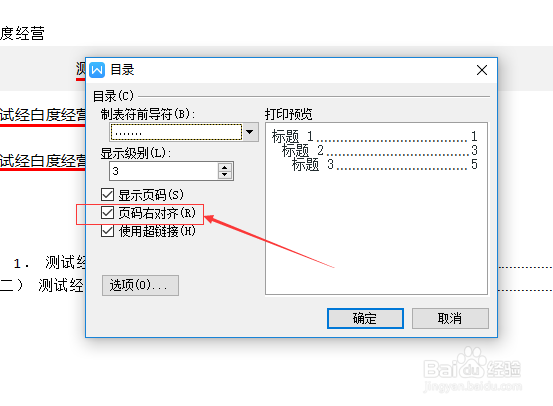
7、去掉 页码右对齐 选项之后,点击 确定
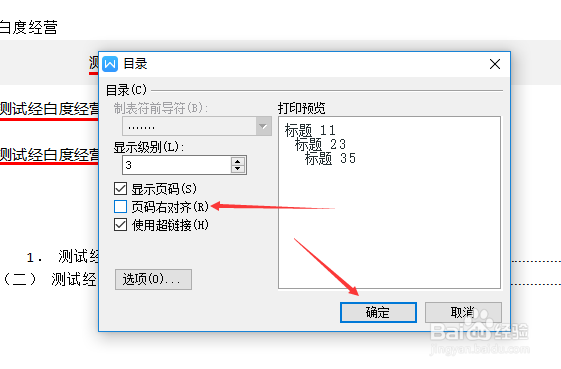
8、可以看到是插入的页码为右对齐的目录

1、点击菜单中的 引用 菜单
点击 目录 选项
选中为 自定义目录
去掉 页码右对齐 选项
点击 确定
时间:2026-04-21 18:08:49
1、打开一个的wps文字的界面中
2、选中的wps文字中要插入的位置
3、点击菜单中的 引用 菜单
4、进入到了引用界面中,点击 目录 选项
5、点击了目录选项之后,弹出了下拉菜单选中为 自定义目录
6、进入到了目录界面中,去掉 页码右对齐 选项
7、去掉 页码右对齐 选项之后,点击 确定
8、可以看到是插入的页码为右对齐的目录
1、点击菜单中的 引用 菜单
点击 目录 选项
选中为 自定义目录
去掉 页码右对齐 选项
点击 确定
