EaseUS Video Editor如何设置视频默认宽高比

 时间:2024-10-31 04:42:21

以下是“EaseUS Video Editor如何设置视频默认宽高比”的经验教程

EaseUS Video Editor如何设置视频默认宽高比

工具/原料

软件版本:EaseUS Video Editor 1.6.0.35

系统版本:Windows 10

1.打开设置

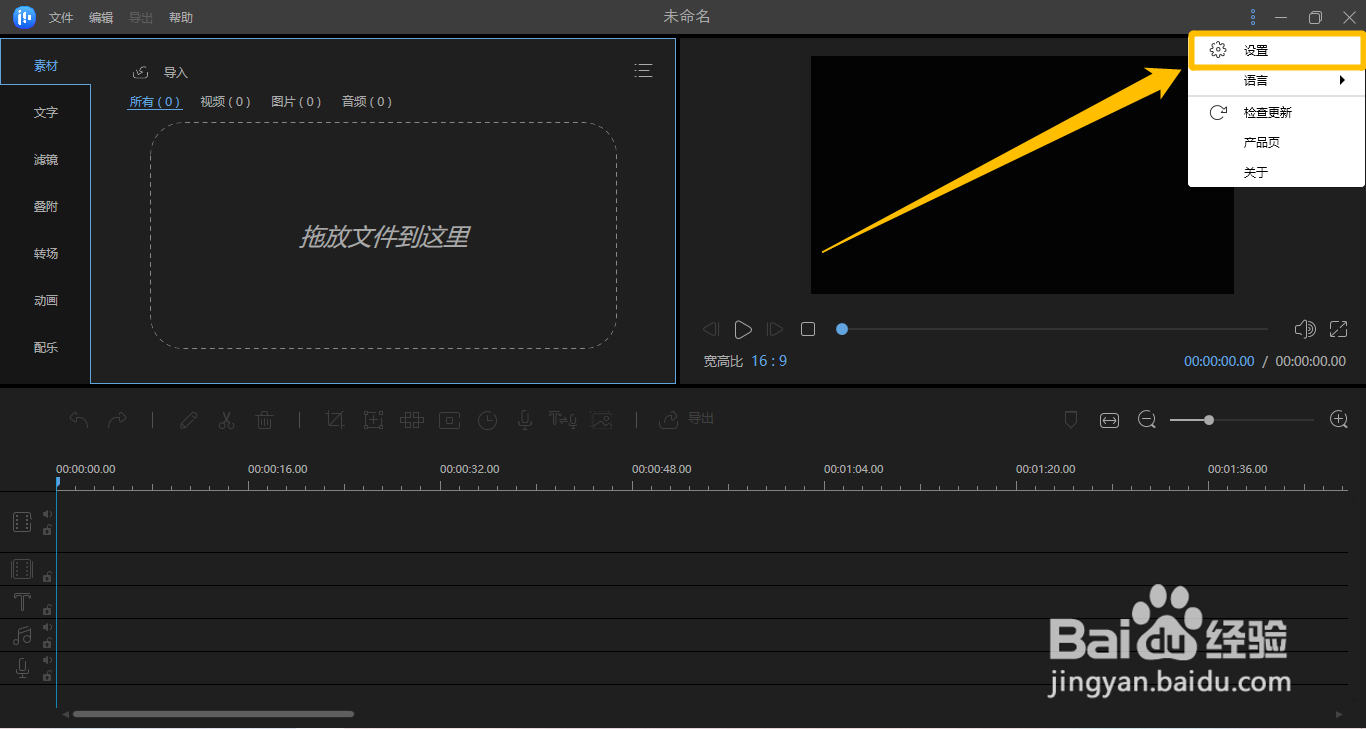
1、在“EaseUS Video Editor”主界面中,点击右上方的三个点按钮。

EaseUS Video Editor如何设置视频默认宽高比

2、点击右上方的三个点按钮后,在展开的下拉框中选择“设置”选项。

EaseUS Video Editor如何设置视频默认宽高比

2.设置视频默认宽高比

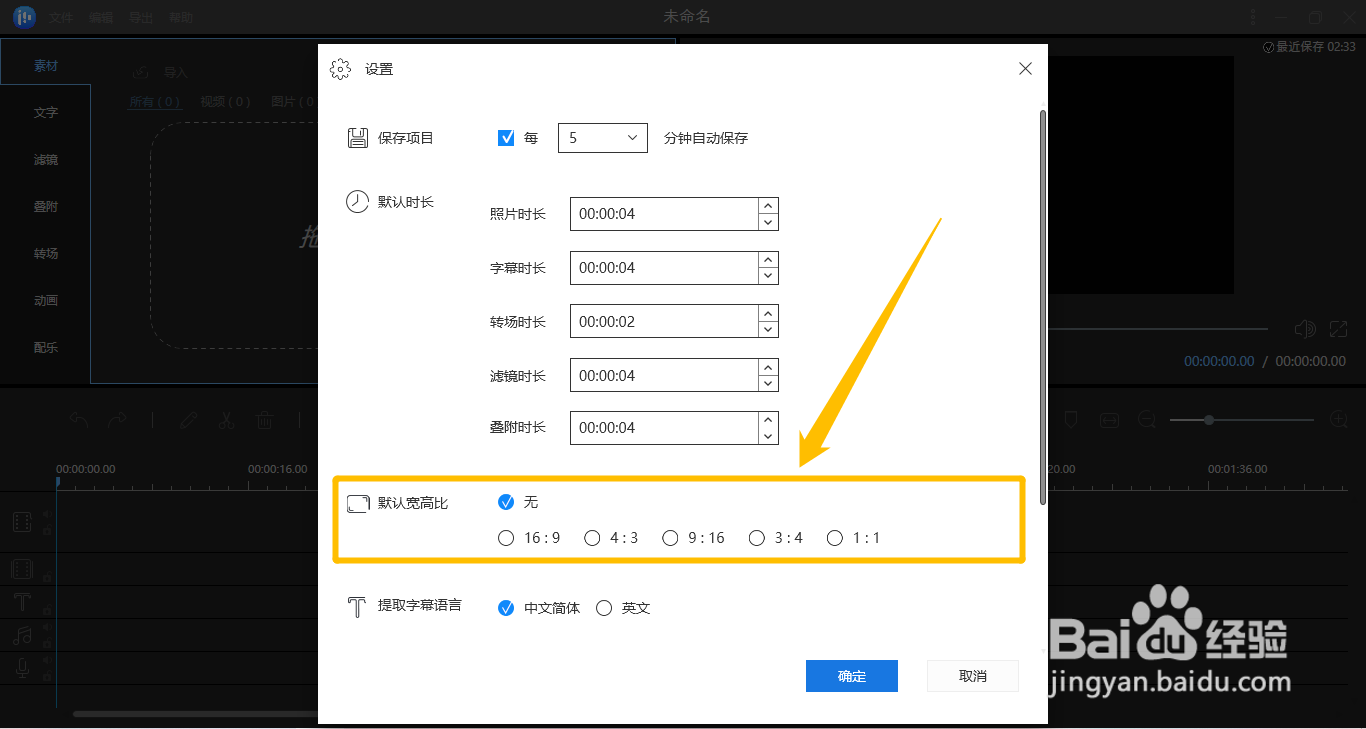
1、在“设置”界面中,勾选“默认宽高比”中要设置的宽高比格式。

EaseUS Video Editor如何设置视频默认宽高比

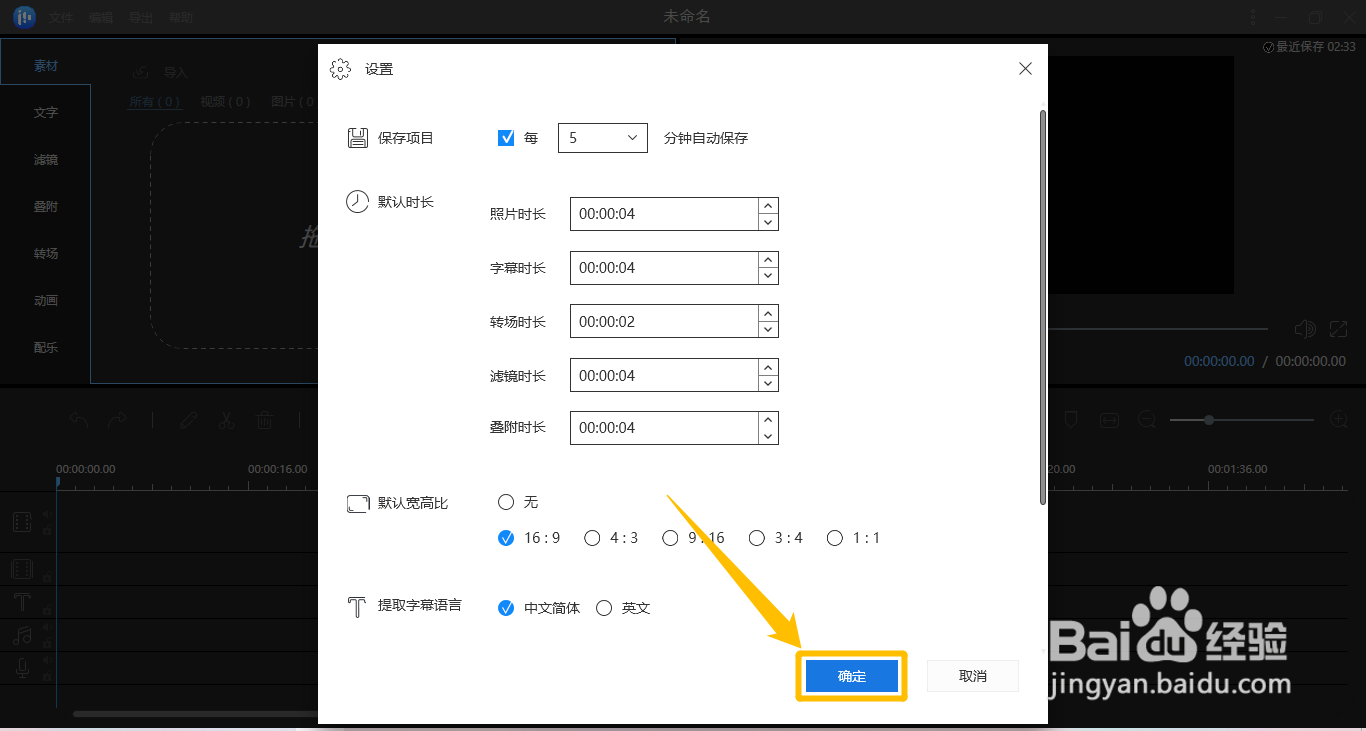
2、勾选“默认宽高比”中要设置的宽高比格式后,点击下方的“确定”按钮,这样就成功设置视频默认宽高比了。
EaseUS Video Editor如何设置视频默认宽高比
  • 知乎的缓存垃圾怎么清除?
  • 用七巧板怎样拼字母E?
  • 怎样解决onenote功能少的问题?
  • 微信地区如何设置为哥斯达黎加
  • 优酷视频的儿童模式怎么样设置
  • 热门搜索
    食品安全手抄报资料 三爱手抄报图片 有关禁毒的手抄报 关于体育精神的手抄报 身边的引火源手抄报 长征手抄报图片 清明祭奠英烈手抄报 呵护心灵手抄报资料 手抄报边框设计 关于节日的英语手抄报