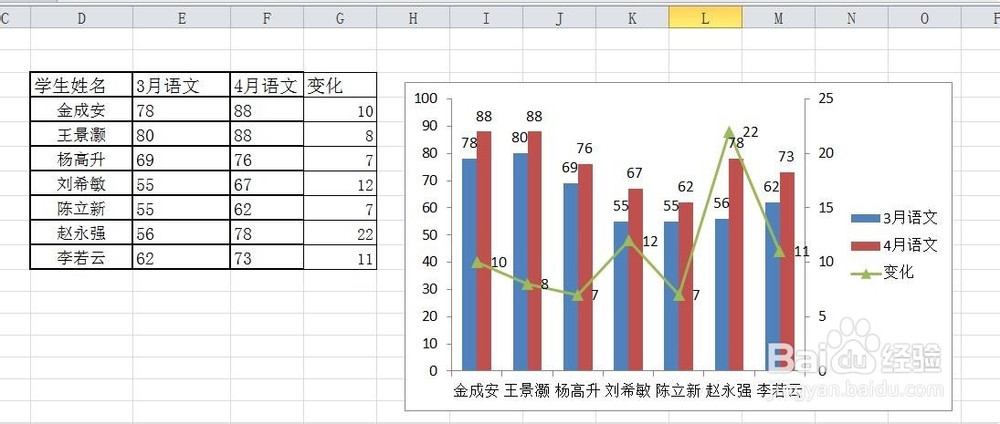
Excel中同时包含柱形图和折线图的使用技巧

 时间:2024-10-14 17:49:11

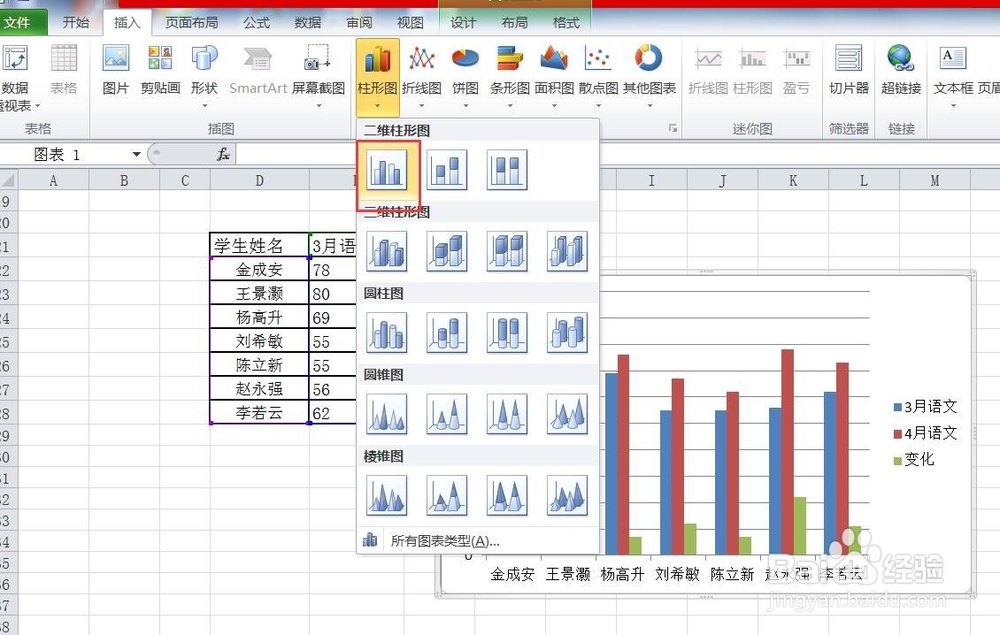
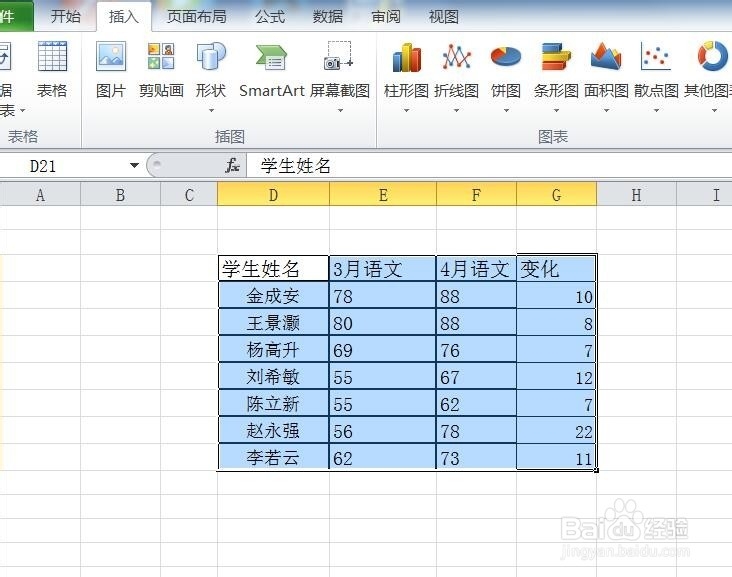
1、选中要进行图表设计的数据内容,注意一定要全部选中内容,不要选中空白和多余部分
Excel中同时包含柱形图和折线图的使用技巧

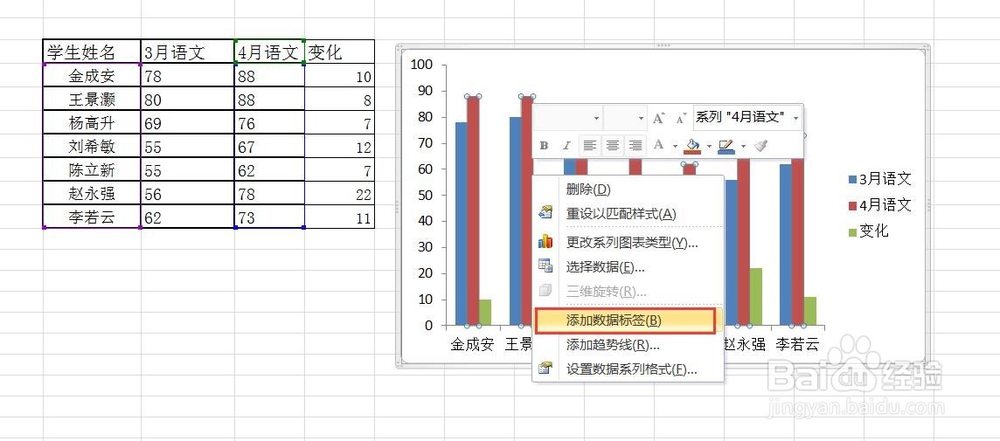
2、直接插入柱形图就可以了,添加相关的数据标签

Excel中同时包含柱形图和折线图的使用技巧Excel中同时包含柱形图和折线图的使用技巧

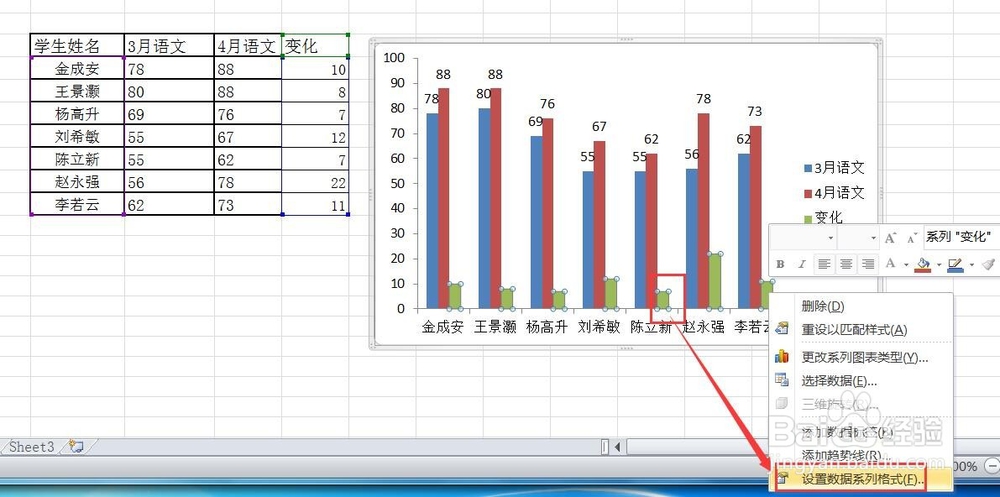
3、这时发现两个月份的成瑗礼佛夜绩变化值在数据图的最低端,这里就需要选中最下面的“变化值”右击鼠标选中最后一个“数据系列格式”
Excel中同时包含柱形图和折线图的使用技巧Excel中同时包含柱形图和折线图的使用技巧

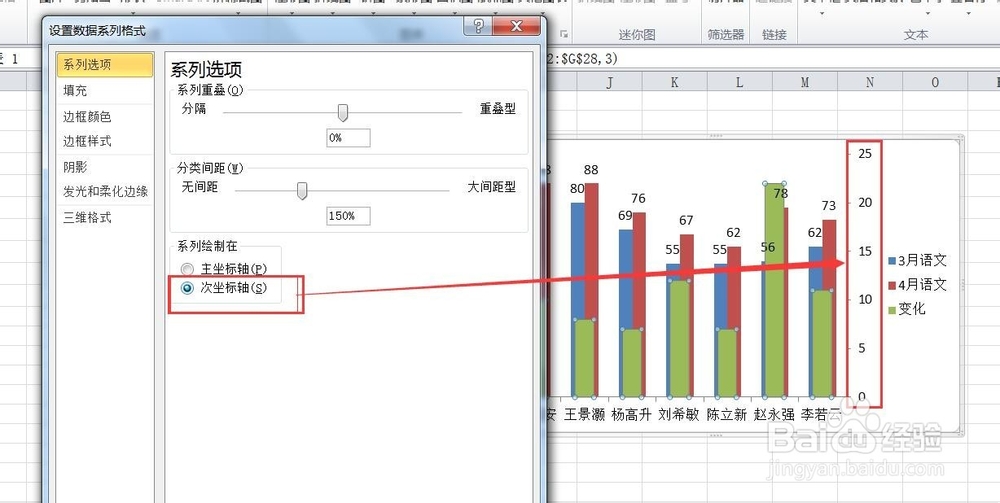
4、在“数据系列格式”中选择次坐标轴,这样就出现了两个坐标轴

Excel中同时包含柱形图和折线图的使用技巧

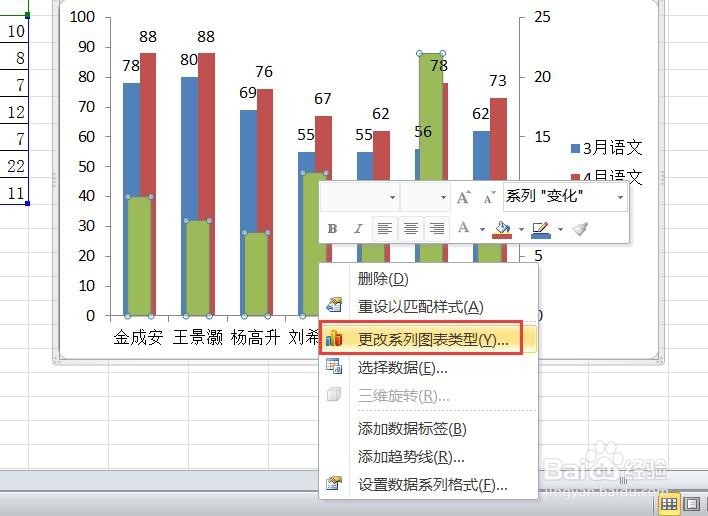
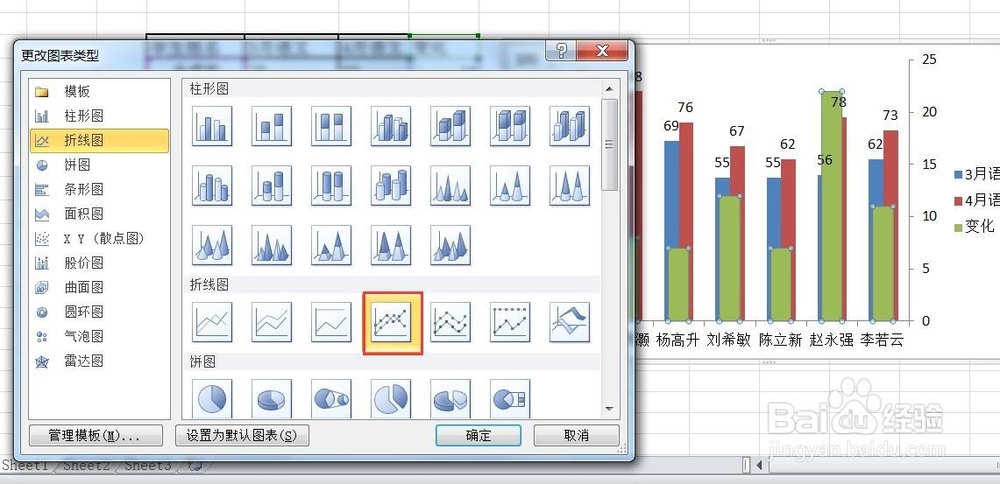
5、选中“变化值”的图表后,右击鼠标选中“更改图表类型”将原来的柱形图变为“折线图”添加数据标签
Excel中同时包含柱形图和折线图的使用技巧

6、最后,就可以发现柱形图和折线图同时出现,可以通过折线图看出变化趋势了

Excel中同时包含柱形图和折线图的使用技巧

7、需要注意的是:在对图形图表进行处理过程中,务必需要将相关的数据进行选中处理,这是前提条件。

  • 怎么让excel里面既有柱状图又有折线图?
  • Excel柱状图和折线图怎么做到一起
  • 如何用Excel画出柱形图和折线图的组合图?
  • 怎么在柱状图上加折线图
  • 柱形图怎么设置两个坐标轴
  • 热门搜索
    初中小组手抄报 放飞梦想手抄报素材 平安手抄报 励志手抄报图片 二年级国庆节手抄报 英语万圣节手抄报 知法守法手抄报内容 读书的手抄报的内容 关于运动的手抄报 认识大自然手抄报