excel怎么批量新建工作表

 时间:2026-02-15 07:17:27

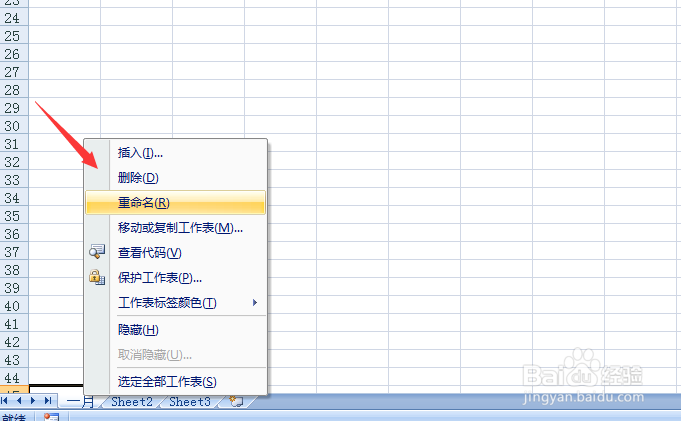
1、很多人新建表格都是一个一个新建重命名,这样工作效率会很慢,如下图
excel怎么批量新建工作表

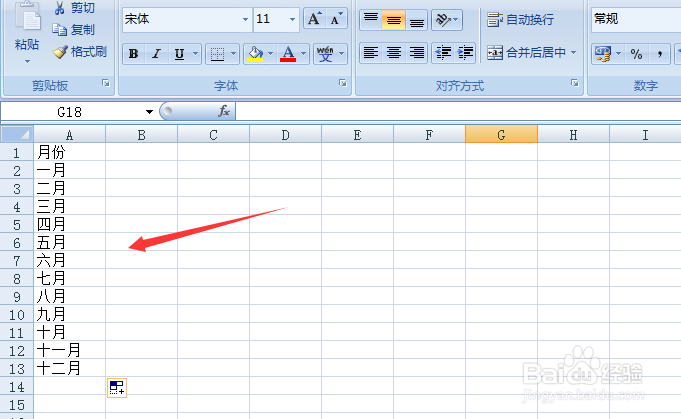
2、首先在表格里输入需要新建所有工作表,如12个月份,如下图

excel怎么批量新建工作表

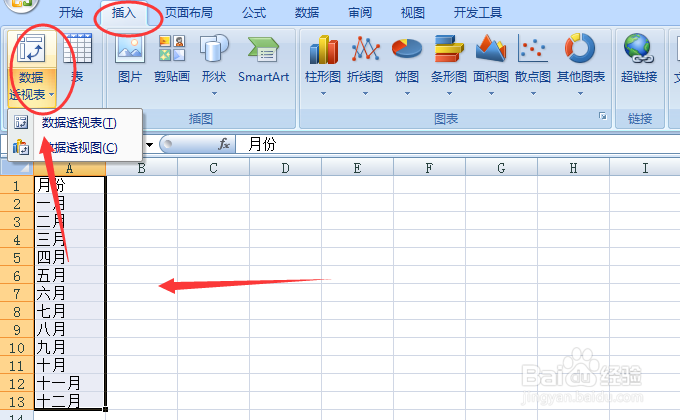
3、然后选中所有月份后点击菜单栏插入里的 数据透视表,如下图

excel怎么批量新建工作表

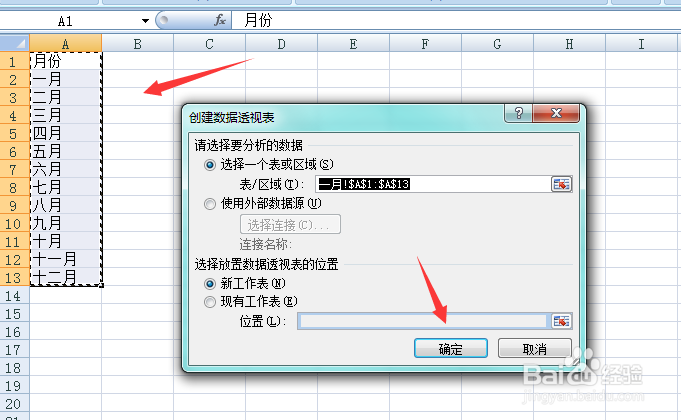
4、然后就会弹出一个新建数据透视表,点击 确定,如下图

excel怎么批量新建工作表

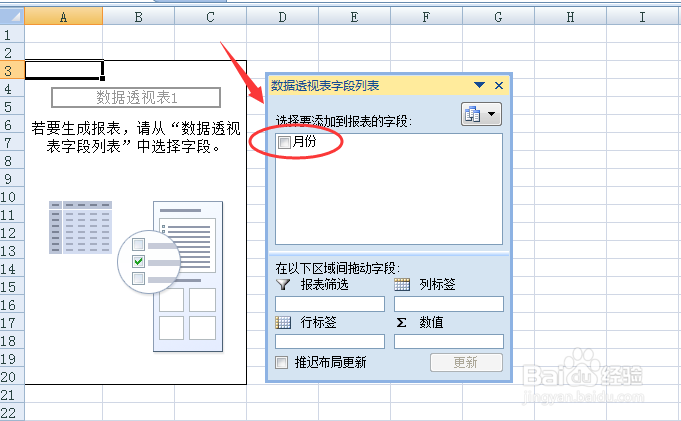
5、然后就会弹出一个数据透视表字段列表,表格里就可以看到 月份,如下图

excel怎么批量新建工作表

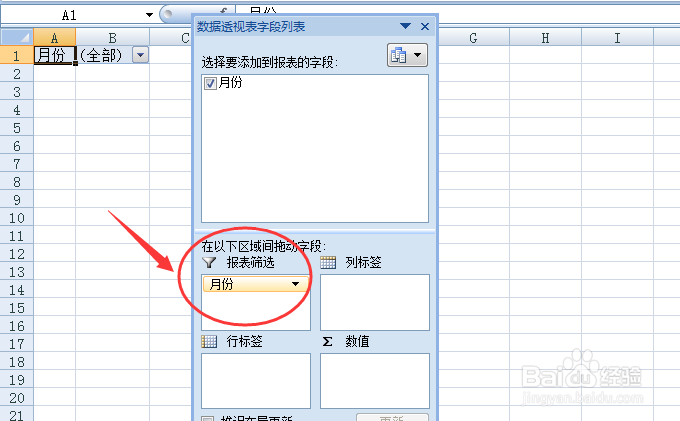
6、在月份前面打勾,然后拖到报表筛选 里,如下图

excel怎么批量新建工作表

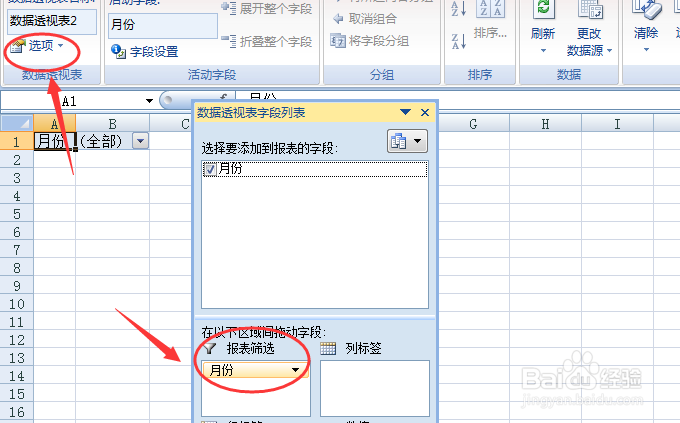
7、然后在菜单栏数据透视表下面就会有个 选项,如下图

excel怎么批量新建工作表

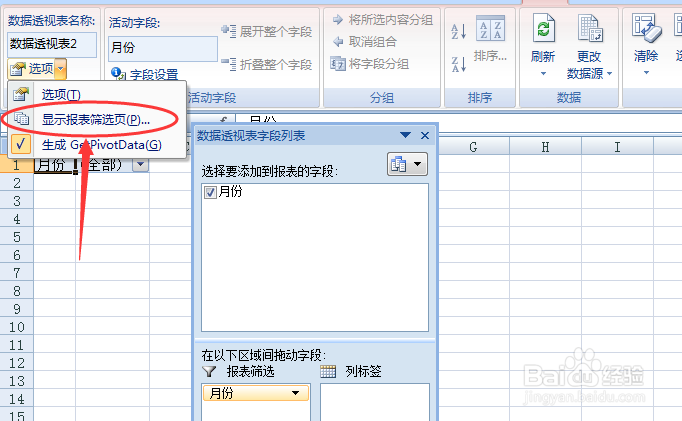
8、点击选项下拉菜单,选择 显示报表筛选页,如下图

excel怎么批量新建工作表

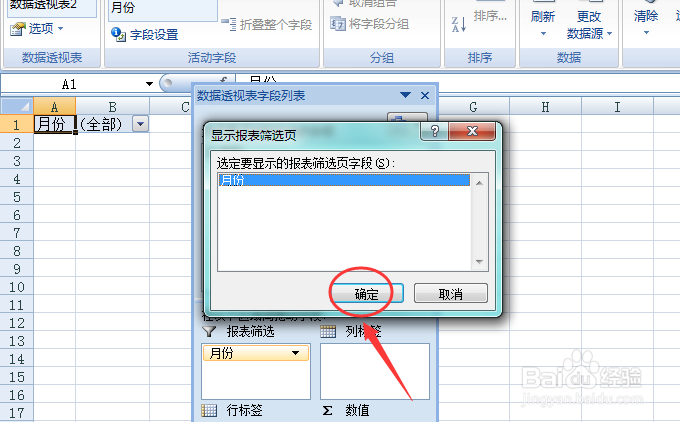
9、然后就会弹出一个显示报表筛选页小框,点击确定,如下图

excel怎么批量新建工作表

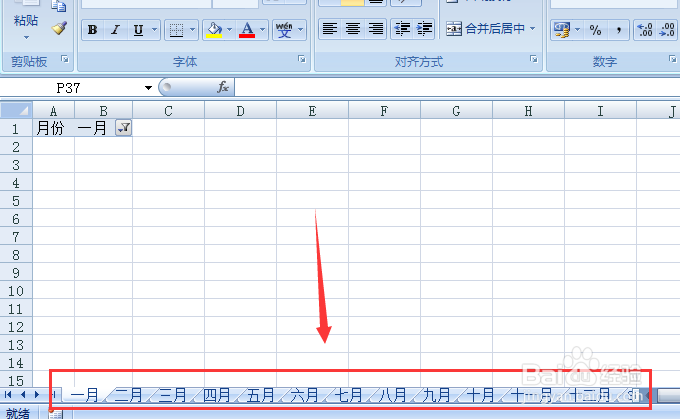
10、点击确定后,12个月份的工作表就会自动新建成功啦,如下图

excel怎么批量新建工作表

  • Excel如何显示符合特定条件的单元格?
  • Excel表格如何自动添加边框?
  • 在excel中如何实现把0变成空白
  • 微软Excel技巧:[12]区域数值比较
  • excel如何检查公式错误?
  • 热门搜索
    法制教育手抄报资料 消防的手抄报 餐桌礼仪手抄报 环保节约手抄报 法制在我身边手抄报 关于爱鸟护鸟的手抄报 爱国的手抄报内容 法制校园手抄报 黑白手抄报图片 团结友爱手抄报图片