如何关闭路由器DHCP服务呢

 时间:2026-04-24 13:14:59

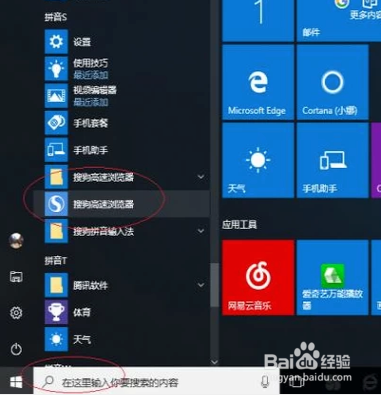
1、启动Windows 10操作系统,如图所示。点击任务栏"开始"按钮,用于弹出开始菜单。

如何关闭路由器DHCP服务呢

2、如图所示,拖动右侧垂直滚动条。点击"搜狗高速浏览器"项,用于访问无线路由器WEB管理页面。
如何关闭路由器DHCP服务呢

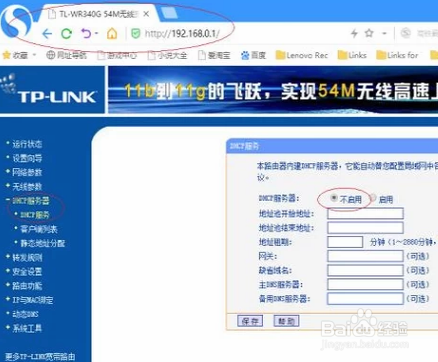
3、唤出"搜狗高速浏览器"程序窗口,如图所示。地址栏输入无线路由器WEB管理地址,唤出登录页面输入用户名和密码。

如何关闭路由器DHCP服务呢

4、如图所示,唤出无线路由器WEB管理页面。默认显示无线路由器运行状态,选择左侧"DHCP服务器"项。

如何关闭路由器DHCP服务呢

5、展开"DHCP服务器"树形目录结构,如图所示。选择"DHCP服务"项,右侧显示DHCP服务器默认不启用。
如何关闭路由器DHCP服务呢

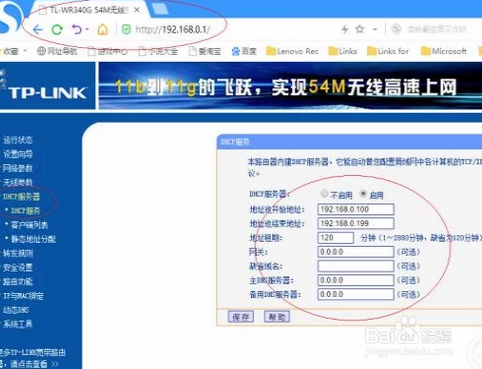
6、如图所示,勾选"启用"单选框。输入地址池开始和结束地址、地址租期,设置完成点击"保存"按钮。
如何关闭路由器DHCP服务呢

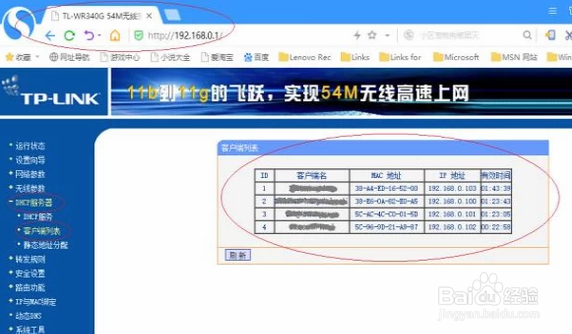
7、完成无线路由器开启或关闭DHCP服务的操作,如图所示。本例到此结束,希望对大家能有所帮助。
如何关闭路由器DHCP服务呢

  • windows8.1升级windows8.1 with update!
  • 火绒安全如何设置下载完全部补丁后再安装?
  • Win10蓝屏ntoskrnl.exe错误怎么修复
  • windows的测试怎么打开或关闭?
  • win8任务管理器进程老动弹.总是上下跳动怎么办
  • 热门搜索
    艾滋病手抄报图片 身边的引火源手抄报 长征手抄报图片 重阳节手抄报内容30字 有关科学的手抄报 快乐的暑假手抄报 防火防震手抄报 鼠年手抄报 法律进校园手抄报 七十周年手抄报