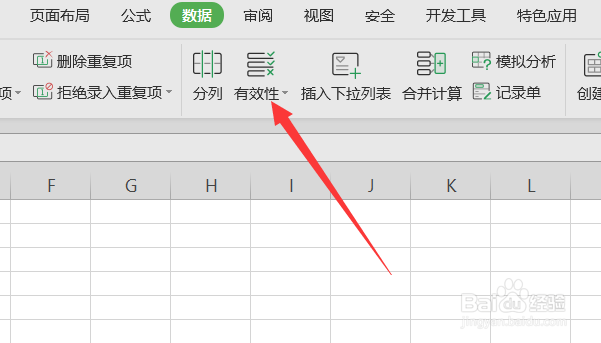
1、打开进入wps,我们选中需要设置的单元格。然后点击【数据】

2、点击数据,下面的选项里选择【有效性】
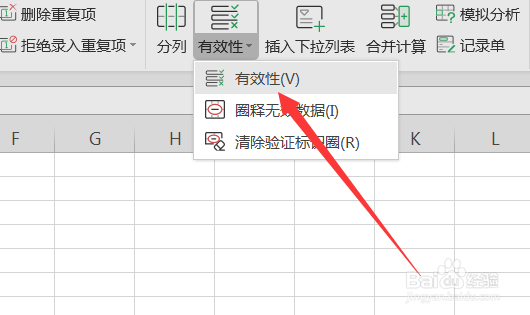
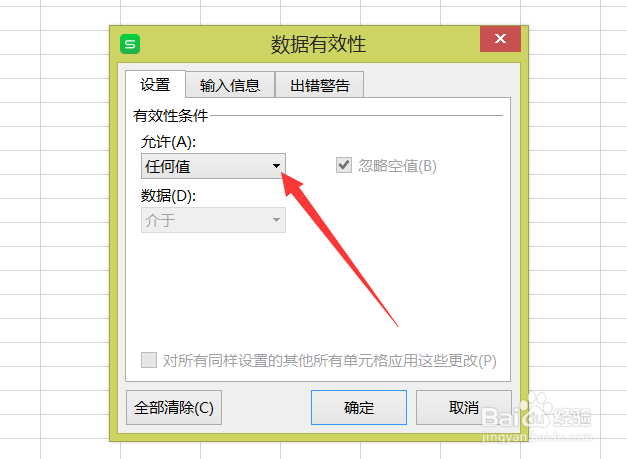
3、在弹出的下拉框点击有效性,就会弹出一个对话框。然后点击红色箭头处的位置。
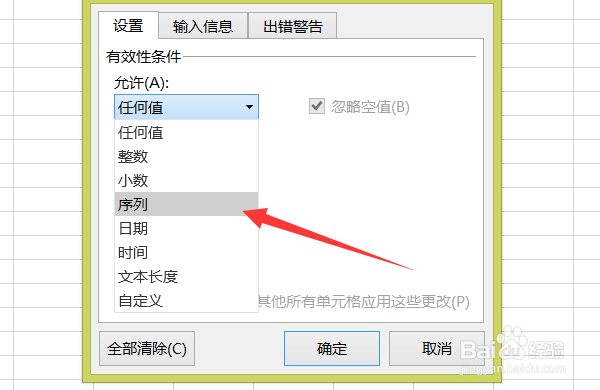
4、出现的下拉框里选择【序列】
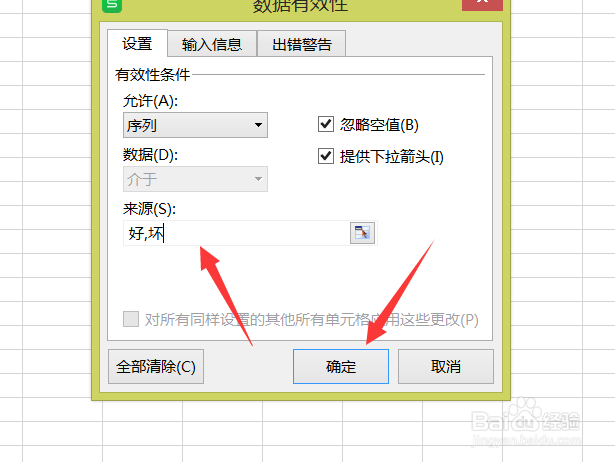
5、然后在来源的位置输入也要设置的下拉选项列表的内容。这里以好坏为例子。中间因为逗号隔开即可。
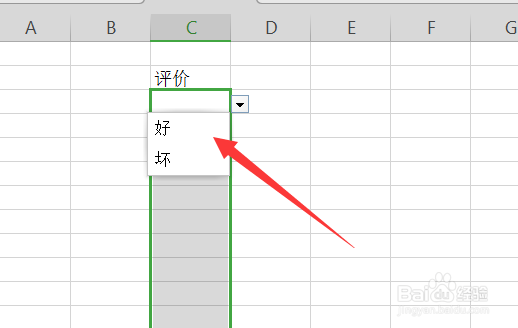
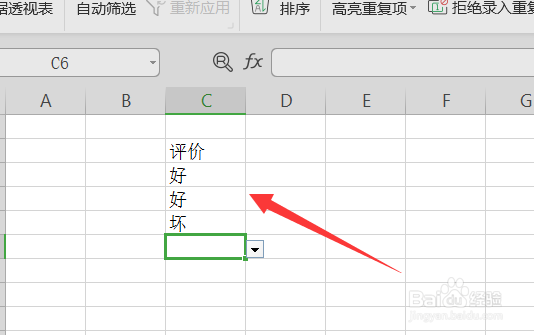
6、点击确定之后,就会出现下拉选项列表,选择就可以了。
时间:2026-05-03 18:02:51
1、打开进入wps,我们选中需要设置的单元格。然后点击【数据】
2、点击数据,下面的选项里选择【有效性】
3、在弹出的下拉框点击有效性,就会弹出一个对话框。然后点击红色箭头处的位置。
4、出现的下拉框里选择【序列】
5、然后在来源的位置输入也要设置的下拉选项列表的内容。这里以好坏为例子。中间因为逗号隔开即可。
6、点击确定之后,就会出现下拉选项列表,选择就可以了。
