1、我们在电脑上打开wps2019,然后在编辑区域输入要编辑的文字。

2、然后我们在开始工具栏上点击“拼音指南”的图标。
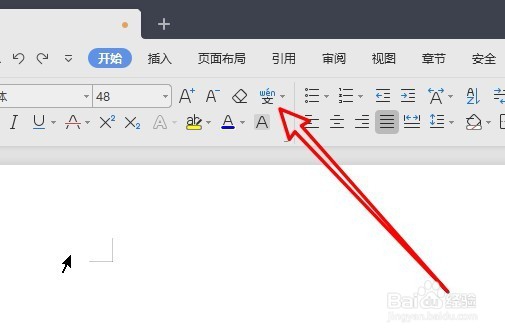
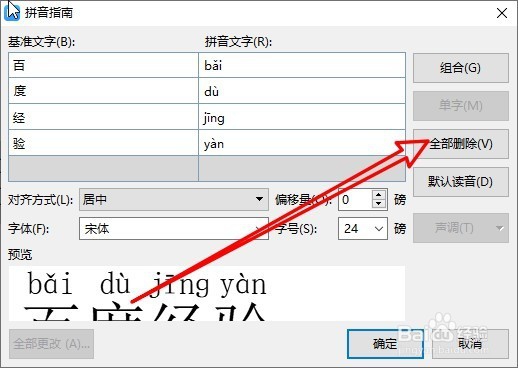
3、在打开的拼音指南窗口中,我们点击右侧的“全部删除”按钮。
4、然后我们在基准文字中输入要加横线的文字,接着在右侧的拼音文字中输入横线,最后点击组合按钮。
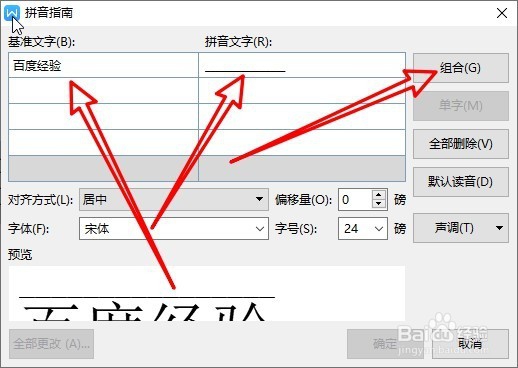
5、这样我们就可以在文字的上边添加好横线了。

6、接着选中要编辑的文字,再点击开始工具栏上的“文字下划线”按钮。
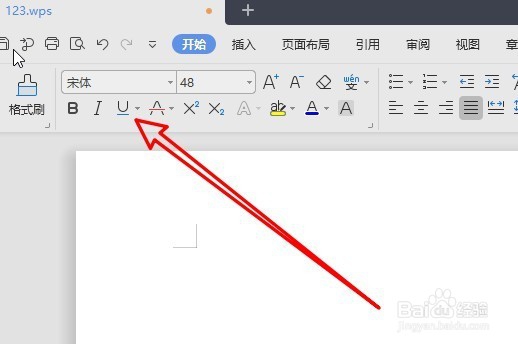
7、这样我们就可以为文字添加好下边的横线了。

时间:2026-04-23 21:40:20
1、我们在电脑上打开wps2019,然后在编辑区域输入要编辑的文字。
2、然后我们在开始工具栏上点击“拼音指南”的图标。
3、在打开的拼音指南窗口中,我们点击右侧的“全部删除”按钮。
4、然后我们在基准文字中输入要加横线的文字,接着在右侧的拼音文字中输入横线,最后点击组合按钮。
5、这样我们就可以在文字的上边添加好横线了。
6、接着选中要编辑的文字,再点击开始工具栏上的“文字下划线”按钮。
7、这样我们就可以为文字添加好下边的横线了。
