WPS2019 Word怎么制作工作效率及工时月报表

 时间:2026-02-13 17:52:00

1、打开Word文档,点击导航栏上的“插入-表格”,选择“插入表格”

WPS2019 Word怎么制作工作效率及工时月报表

2、插入“12列;12行”表格,点击“确定”

WPS2019 Word怎么制作工作效率及工时月报表

3、选中表格,点击“表格工具-对齐方式”中的“水平居中”

WPS2019 Word怎么制作工作效率及工时月报表

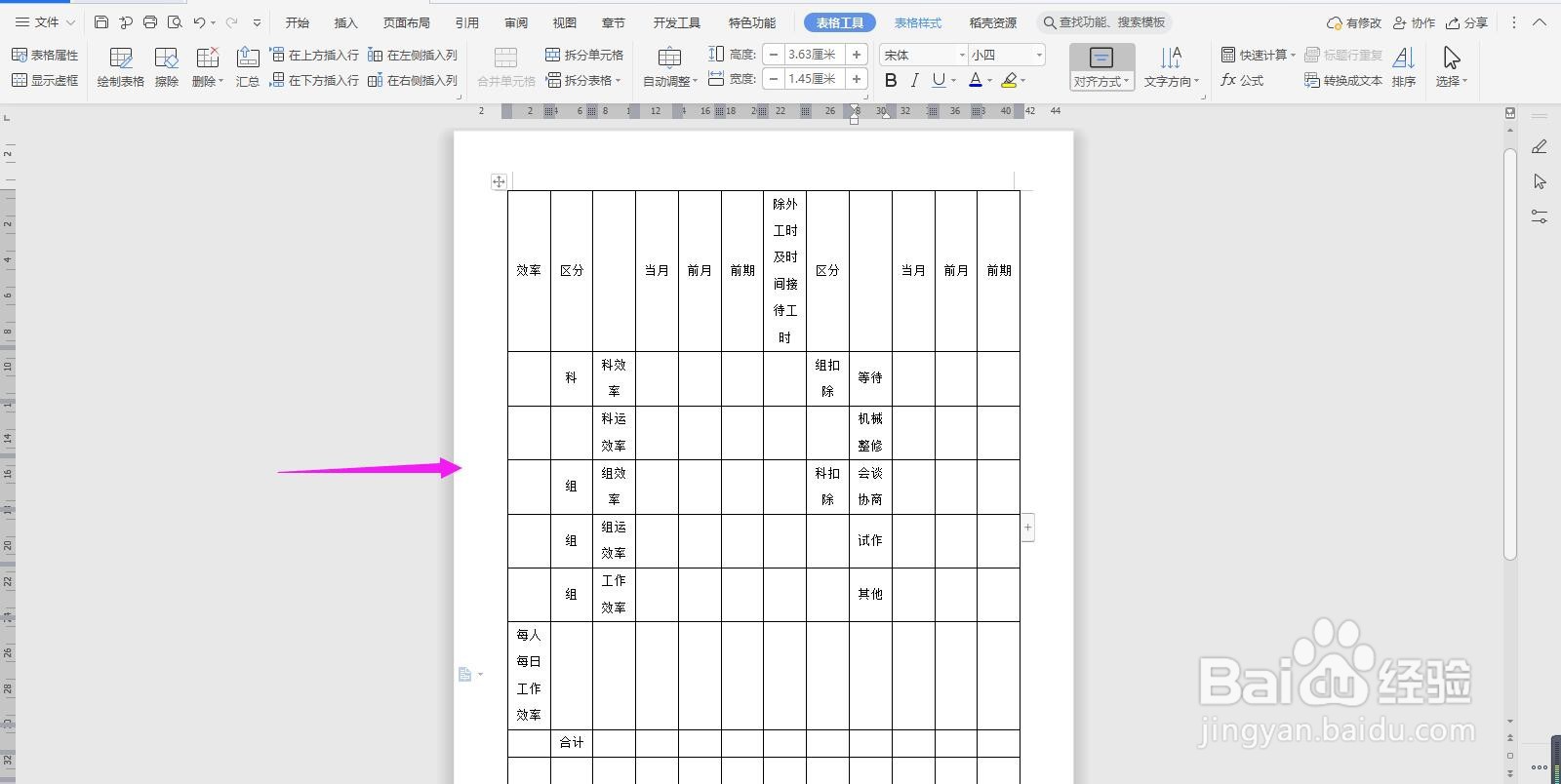
4、按照下面所示,一一输入对应的内容

WPS2019 Word怎么制作工作效率及工时月报表

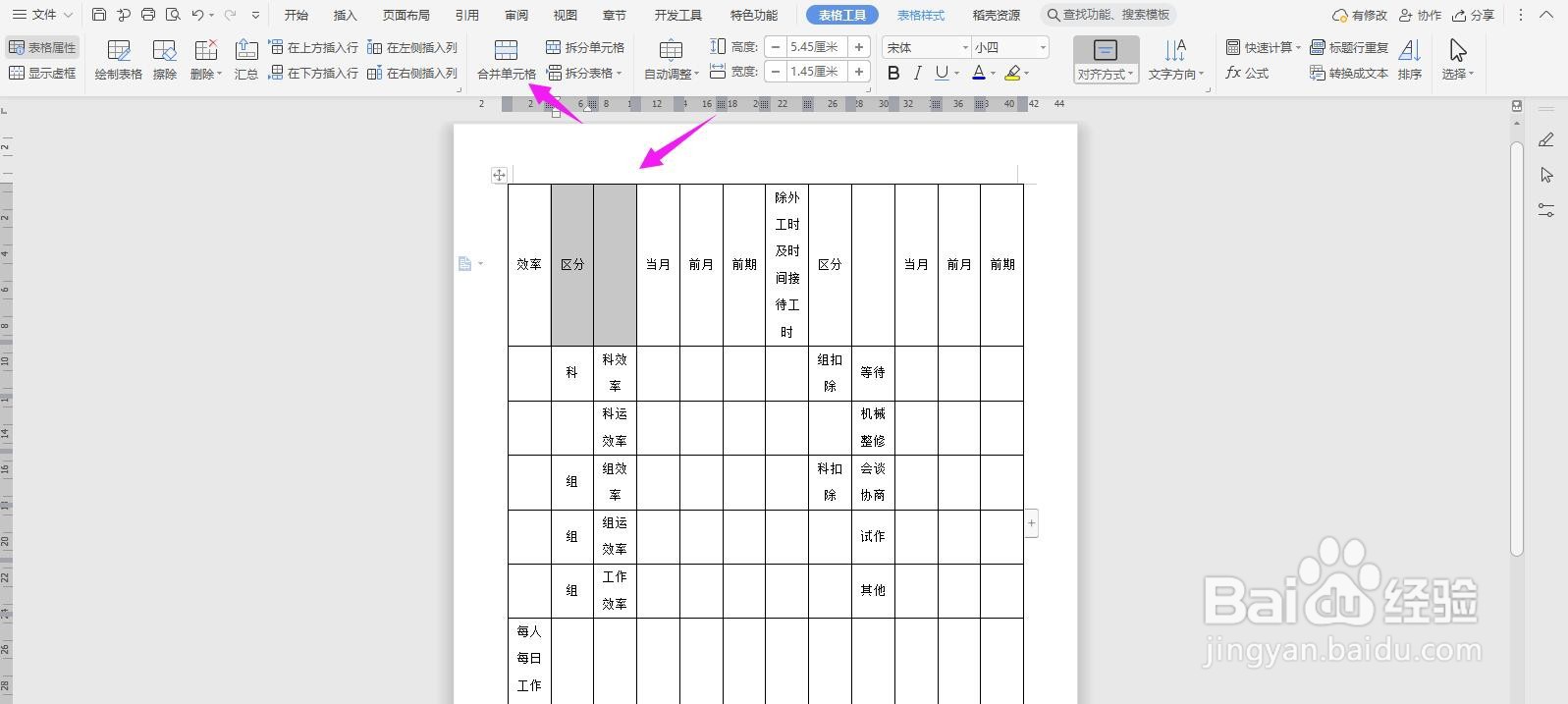
5、选中下面的单元格,点击“合并单元格”

WPS2019 Word怎么制作工作效率及工时月报表

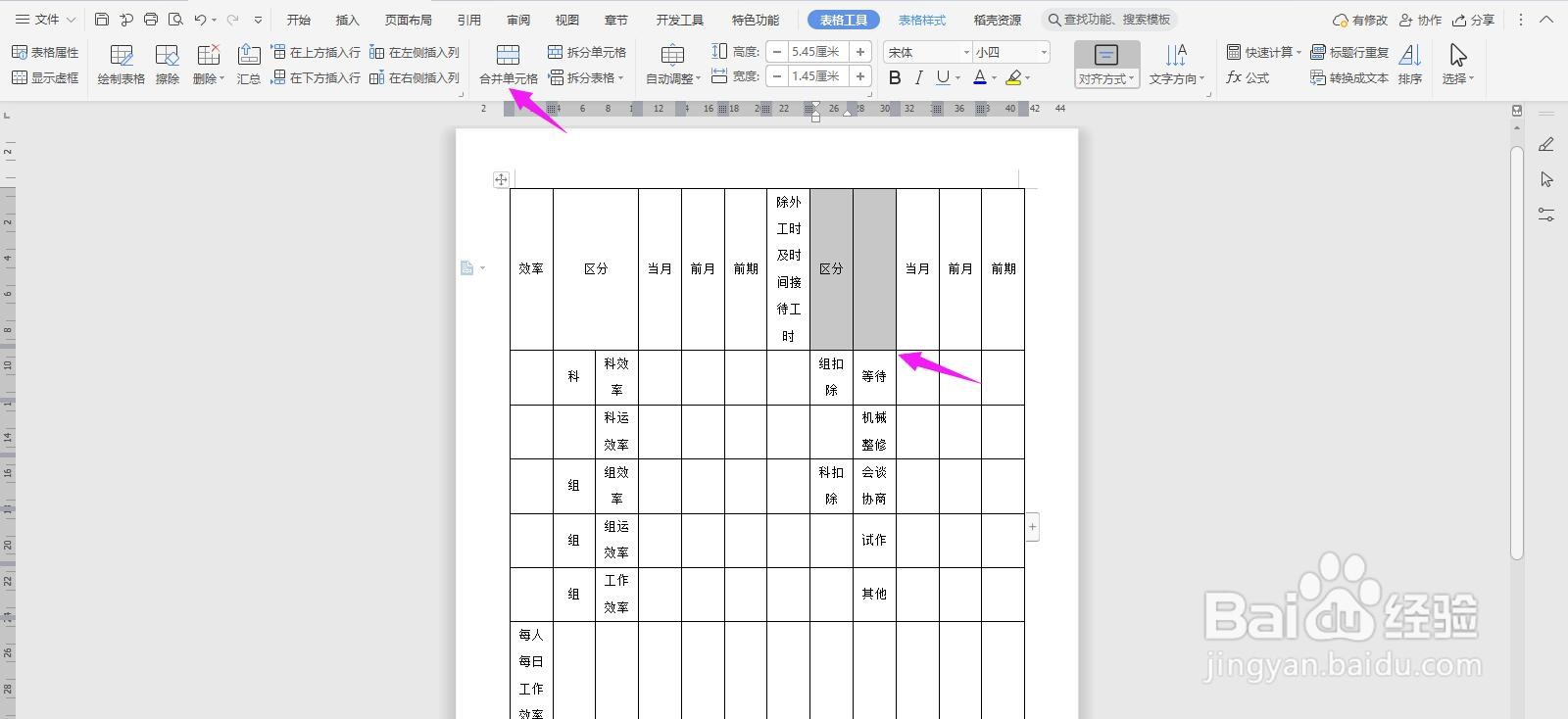
6、再选中下面的单元格,点击“合并单元格”

WPS2019 Word怎么制作工作效率及工时月报表

7、再选中下面的单元格,点击“合并单元格”

WPS2019 Word怎么制作工作效率及工时月报表

8、再选中下面的单元格,点击“合并单元格”

WPS2019 Word怎么制作工作效率及工时月报表

9、再选中下面的单元格,点击“合并单元格”

WPS2019 Word怎么制作工作效率及工时月报表

10、再选中下面的单元格,点击“合并单元格”

WPS2019 Word怎么制作工作效率及工时月报表

11、在表格上面输入“工作效率及工时月报表”字体调大、加粗、居中,这样表格就制作完成了

WPS2019 Word怎么制作工作效率及工时月报表

  • EXCEL中如何使用前面有零的数字显示日
  • excel中行如何变成列
  • 如何在excel 表格中从列转换成行?
  • 如何在excel 表格中从列转换成行?
  • EXCEL中输入的数字怎么不变成小数
  • 热门搜索
    争做文明少年手抄报 校园文化手抄报 八十天环游地球手抄报 鲁迅手抄报图片 数学好玩手抄报 消防安全教育手抄报 知法守法手抄报 关于动物的英语手抄报 创建森林城市手抄报 生物手抄报图片