Photoshop如何快速修改画笔笔刷圆度旋转角度

 时间:2026-02-14 12:09:22

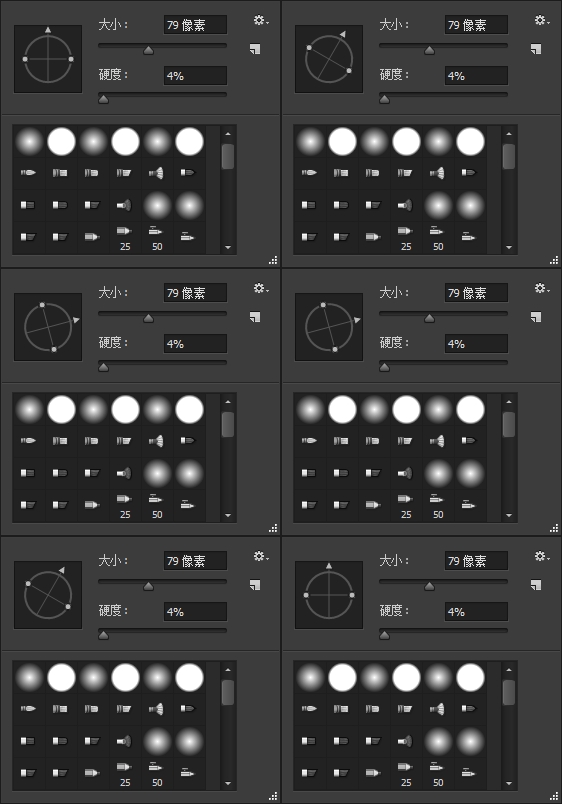
1、选择画笔工具,在画布上右键单击,在弹出的画笔快速设置中,左上角有个画笔的示意图,箭头的方向就是画笔现在的旋转角度。鼠标点中箭头绕圆心旋转修改画笔的旋转角度。旋转时按住Shift键可以锁定15°的倍数,既以15°增量设置旋转角度。
Photoshop如何快速修改画笔笔刷圆度旋转角度

2、点中示意图上的相对的2个点的任意一个,往圆心方向拖动,设置画笔的圆度,也就扁的画笔。

Photoshop如何快速修改画笔笔刷圆度旋转角度

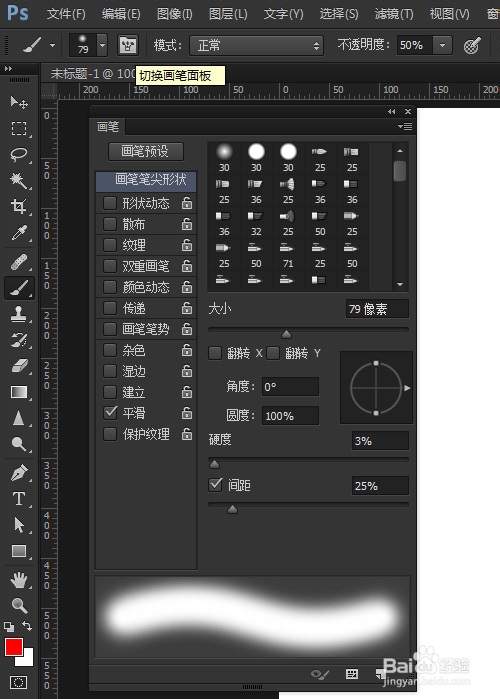
1、画笔工具时,点击选项栏上的切换画笔面板按钮弹出画笔面板

Photoshop如何快速修改画笔笔刷圆度旋转角度

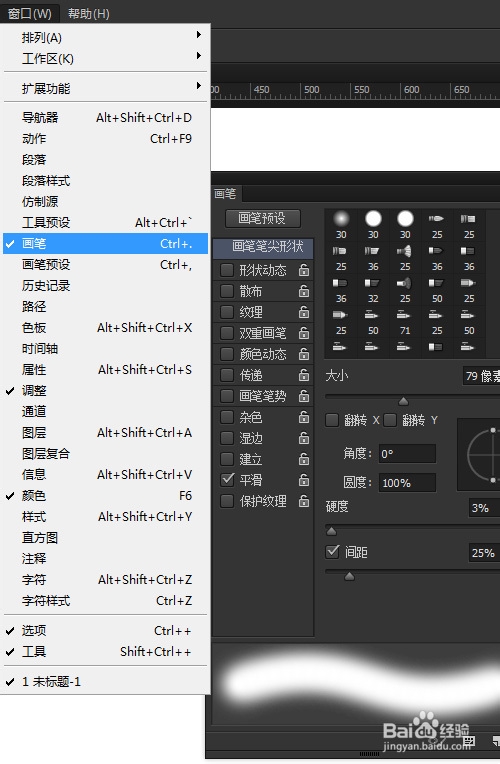
2、或者选择窗口菜单,画笔,弹出画笔面板

Photoshop如何快速修改画笔笔刷圆度旋转角度

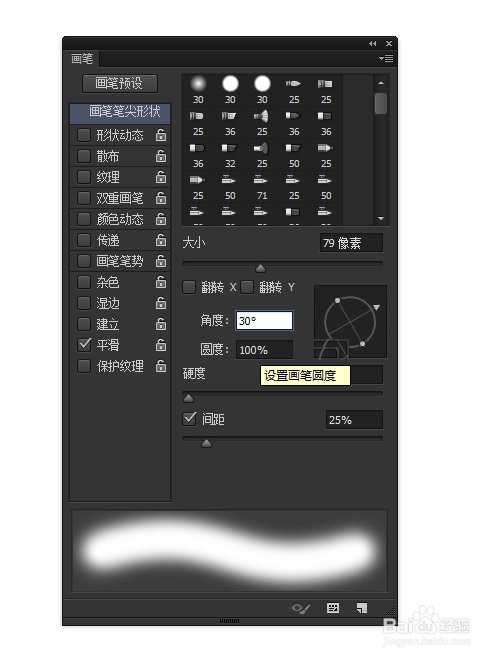
3、这里可以手动输入笔刷的角度和圆度,也可以在笔刷示意图中拖动控制点设置,并能在下面画笔预览框中实时预览。
Photoshop如何快速修改画笔笔刷圆度旋转角度

  • 如何用PS栅格化智能对象合并编辑图像?
  • 如何提高设计师的作图效率?
  • PS如何建立渐变填充图层?
  • 怎么在photoshop里制作纹理?
  • photoshop怎么更改标尺零原点
  • 热门搜索
    三年级国庆节手抄报 文明出行手抄报内容 走进西部手抄报 神话故事手抄报图片 廉洁手抄报内容 健康成长手抄报内容 运动会手抄报资料 反对邪教手抄报内容 关于弟子规的手抄报 安全手抄报版面设计图