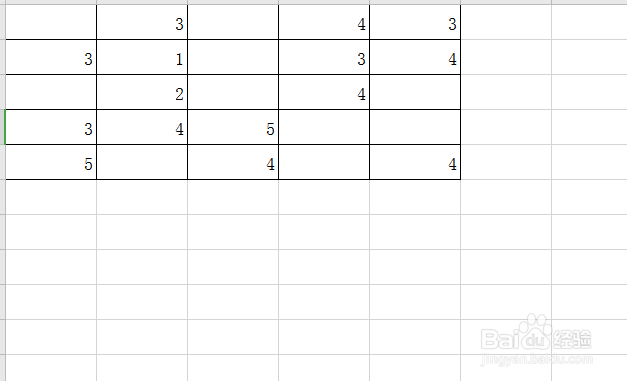
1、1,打开我们的测试表格,我们发现这个表格里,有很多空的单元格,没有数据
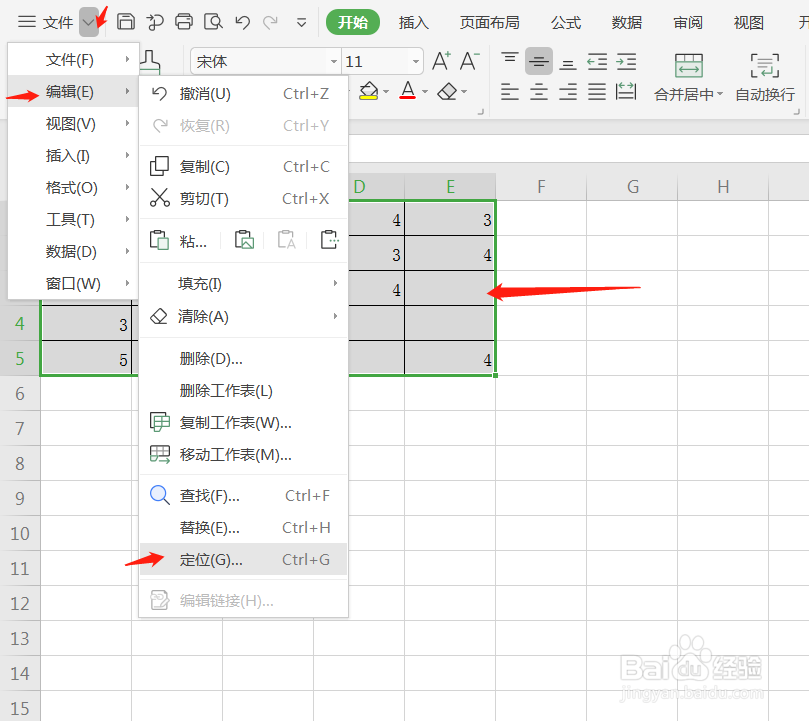
2、2,选中表格,点击文件三角---编辑---定位
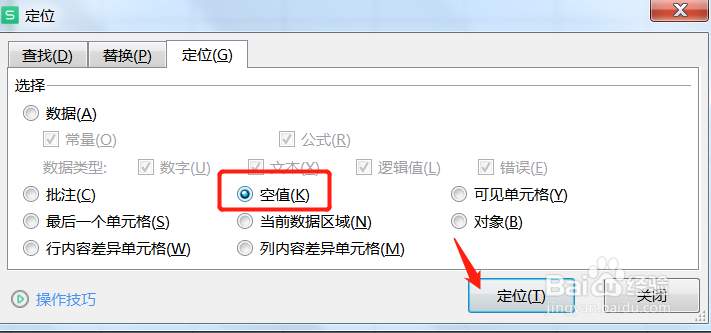
3、2,选空值,点定位
4、3,我们发现所有的空的单元格,都被定位了

5、4,在其中一个空的单元格中输入A(为了区分数字,方便我们操作,在实际操作中根据具体值输入)
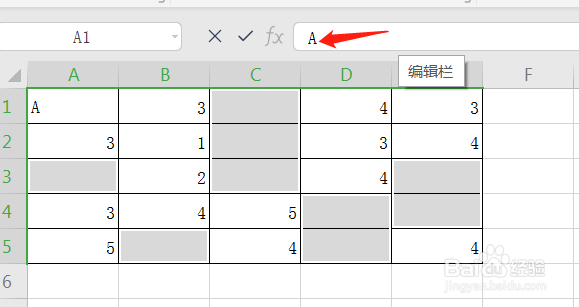
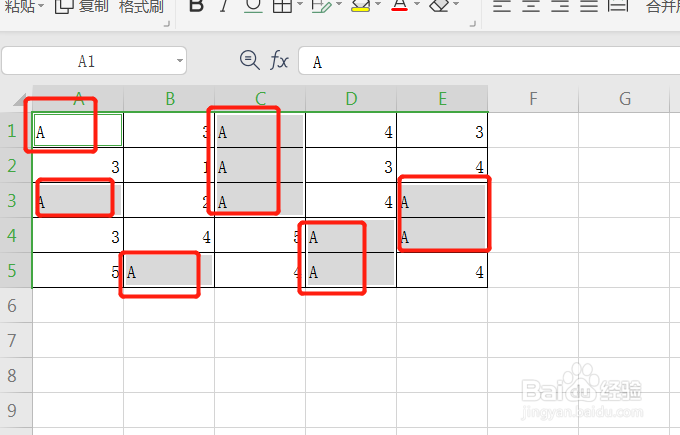
6、5,按Ctrl+enter,组合键,我们可以看到整个被定位的单元格全部都填充了A值
时间:2026-04-24 22:46:11
1、1,打开我们的测试表格,我们发现这个表格里,有很多空的单元格,没有数据
2、2,选中表格,点击文件三角---编辑---定位
3、2,选空值,点定位
4、3,我们发现所有的空的单元格,都被定位了
5、4,在其中一个空的单元格中输入A(为了区分数字,方便我们操作,在实际操作中根据具体值输入)
6、5,按Ctrl+enter,组合键,我们可以看到整个被定位的单元格全部都填充了A值
