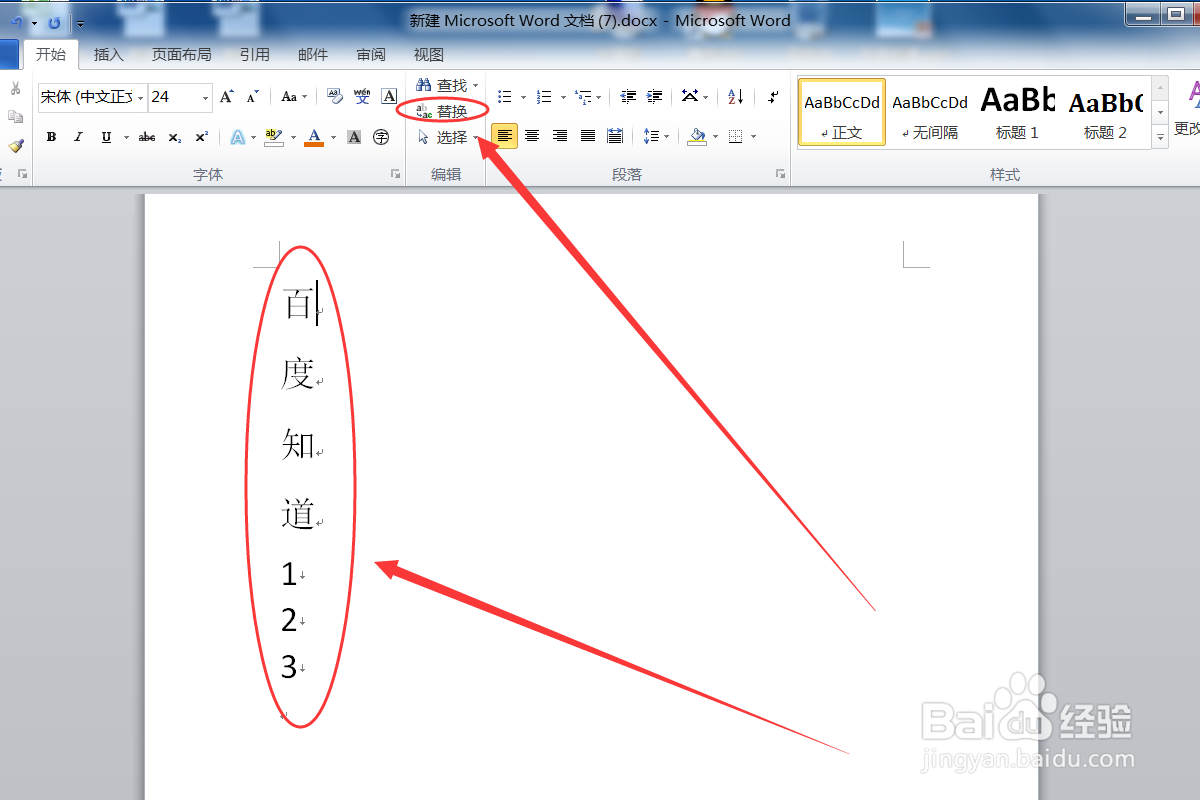
1、打开需要操作的WORD文档,点击工具栏的“替换”。
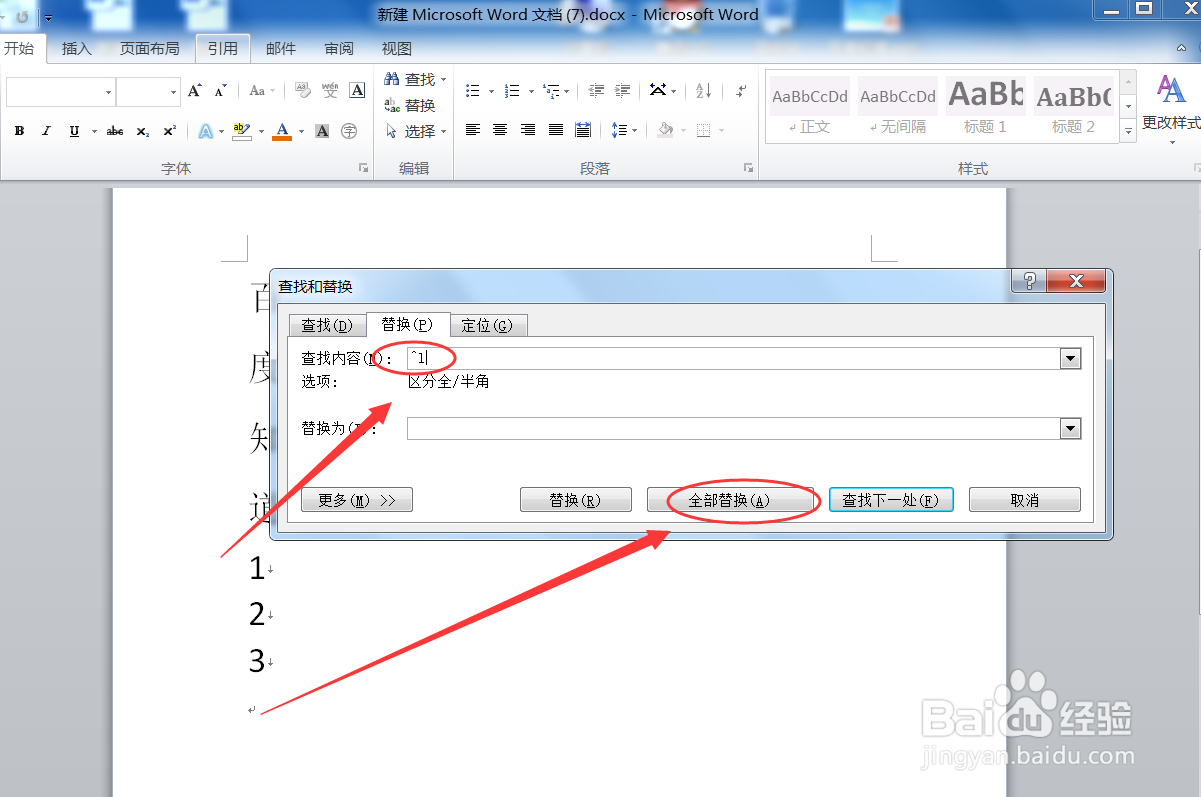
2、在“查找内容”输入框中输入“^l”,这个是小写的L,不是竖,表示换行,点击全部替换。
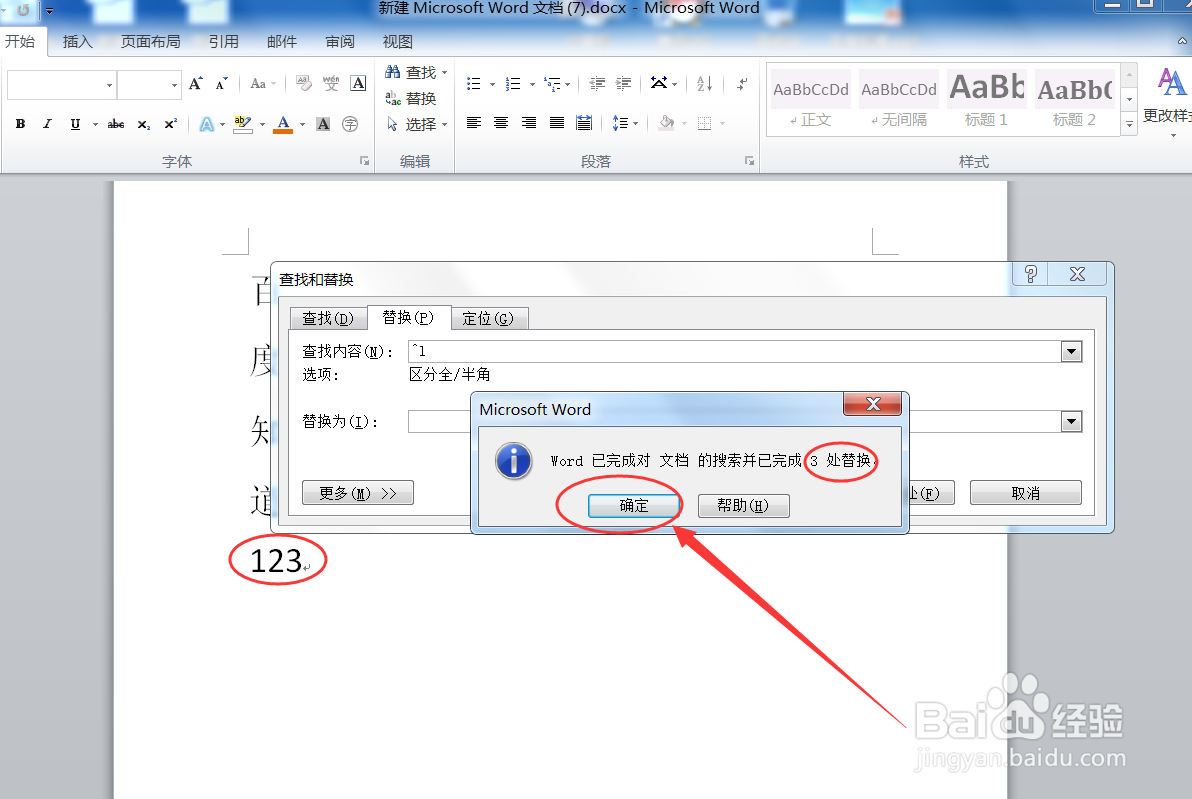
3、已完成换行符的删除,点击确定按钮,继续删除回车符的操作。
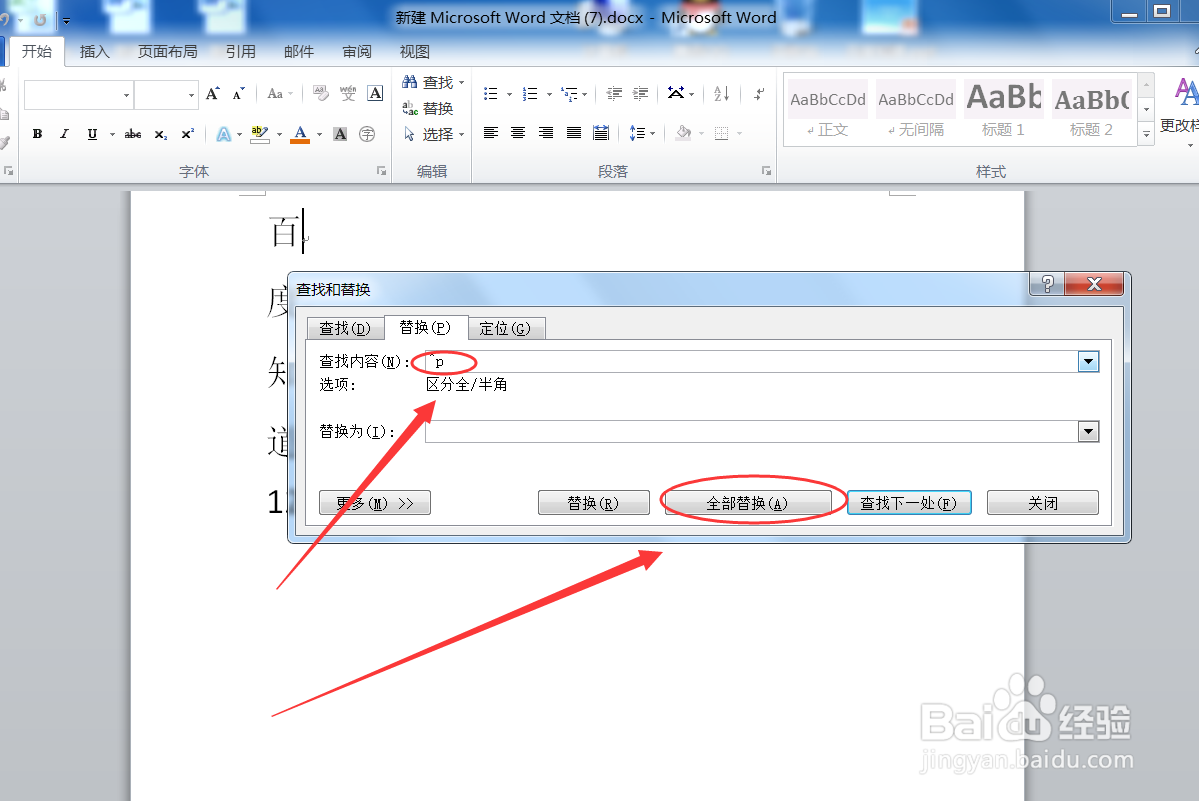
4、同方法2输入^p表示回车,然后点击全部替换。
5、在替换成功的提示窗口点击确定按钮即可即可。
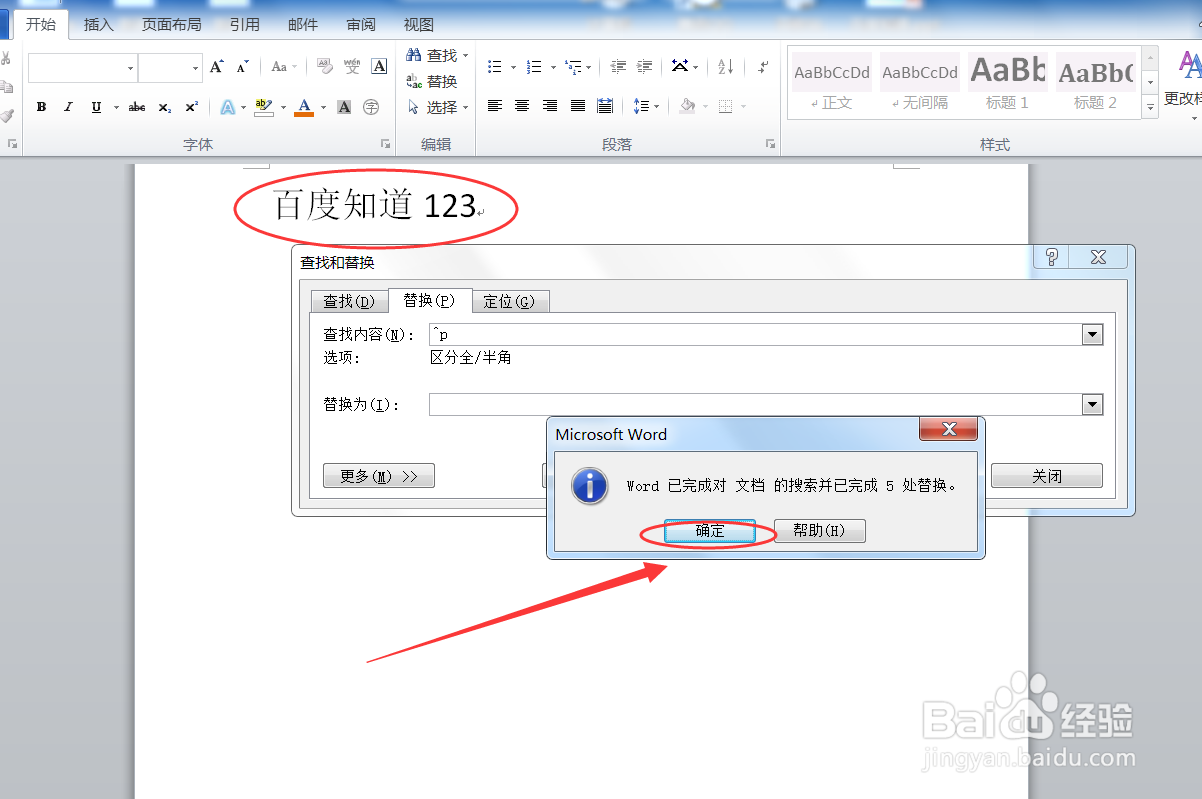
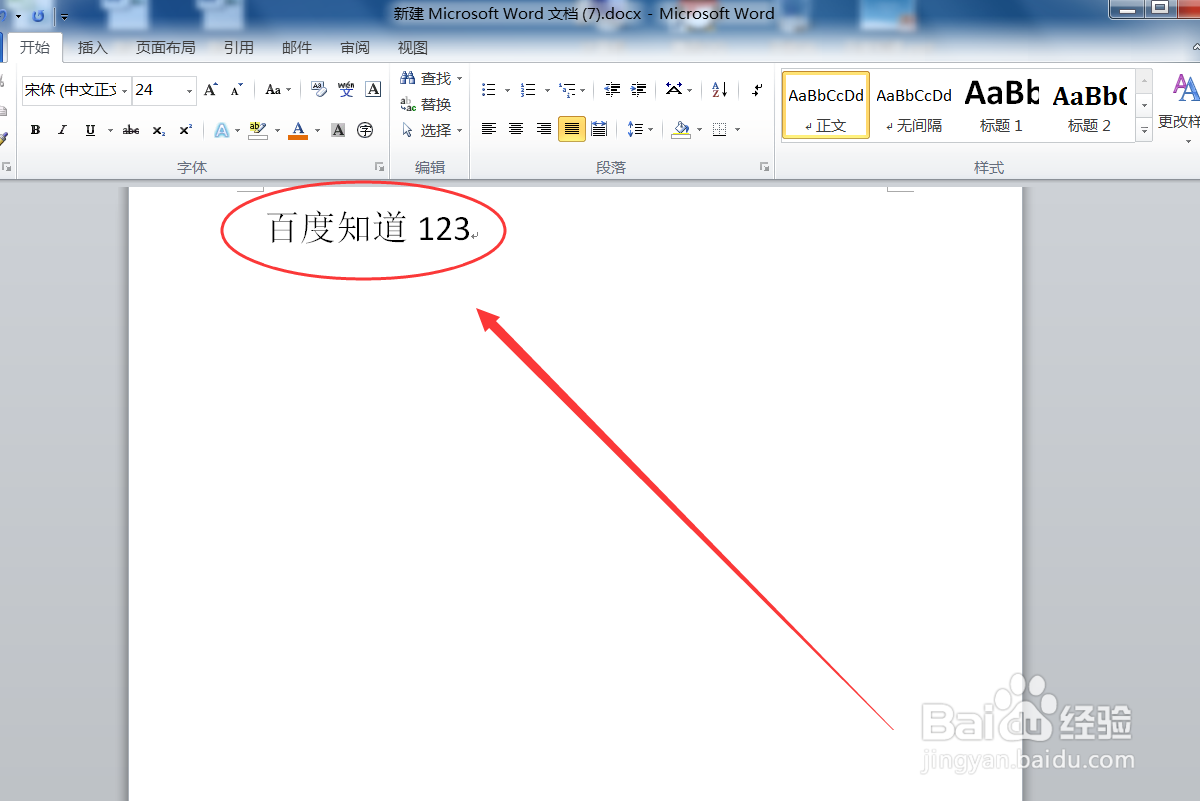
6、回到主文档,发现已成功去除WORD文档的回车符和换行符。
时间:2026-04-24 23:24:58
1、打开需要操作的WORD文档,点击工具栏的“替换”。
2、在“查找内容”输入框中输入“^l”,这个是小写的L,不是竖,表示换行,点击全部替换。
3、已完成换行符的删除,点击确定按钮,继续删除回车符的操作。
4、同方法2输入^p表示回车,然后点击全部替换。
5、在替换成功的提示窗口点击确定按钮即可即可。
6、回到主文档,发现已成功去除WORD文档的回车符和换行符。
