1、打开图片后,点击图章工具。

2、画笔像素不要太大,根据图片我选择了30,一定要选择边缘柔和的画笔。

3、按Alt键在痘痘周围复制相近的皮肤,然后粘贴盖住痘痘,点击鼠标左键完成覆盖。可能要反复几次。


1、打开图片后要复制图层(这样才能擦掉被移除的污点),右键点击下图所示工具栏里的图标,选择“内容感知移动工具”。
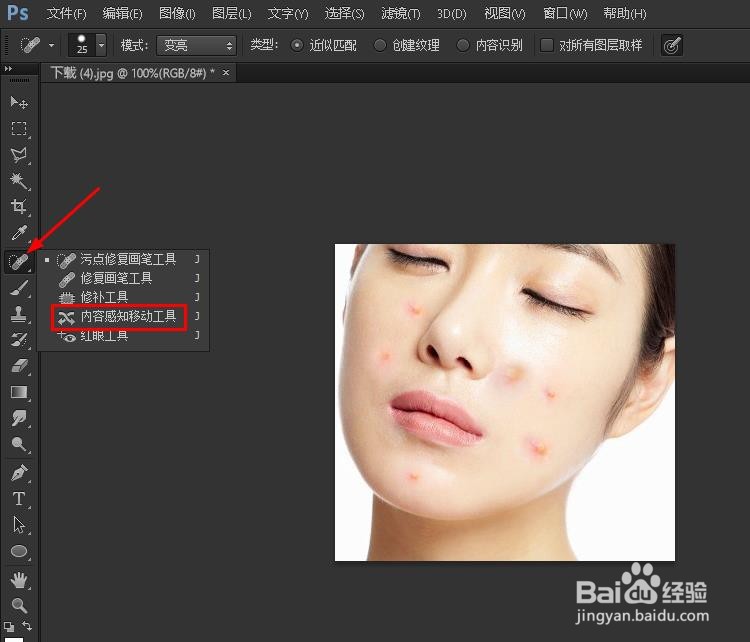
2、光标选择污点部分,移动到脸部以外的白色区域。

3、最后选择橡皮擦工具,擦掉移除的污点。

时间:2026-04-24 14:45:16
1、打开图片后,点击图章工具。
2、画笔像素不要太大,根据图片我选择了30,一定要选择边缘柔和的画笔。
3、按Alt键在痘痘周围复制相近的皮肤,然后粘贴盖住痘痘,点击鼠标左键完成覆盖。可能要反复几次。
1、打开图片后要复制图层(这样才能擦掉被移除的污点),右键点击下图所示工具栏里的图标,选择“内容感知移动工具”。
2、光标选择污点部分,移动到脸部以外的白色区域。
3、最后选择橡皮擦工具,擦掉移除的污点。
