1、首先我在PS中打开如图所示的截图。
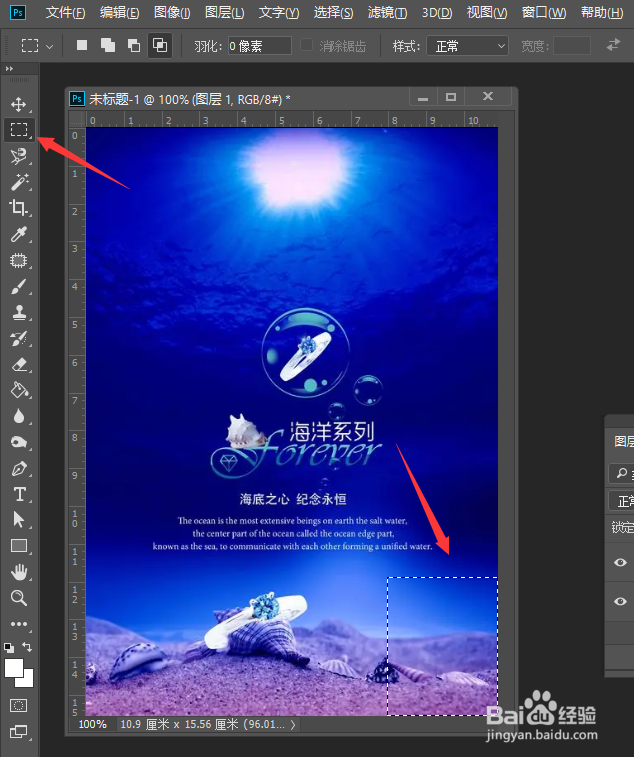
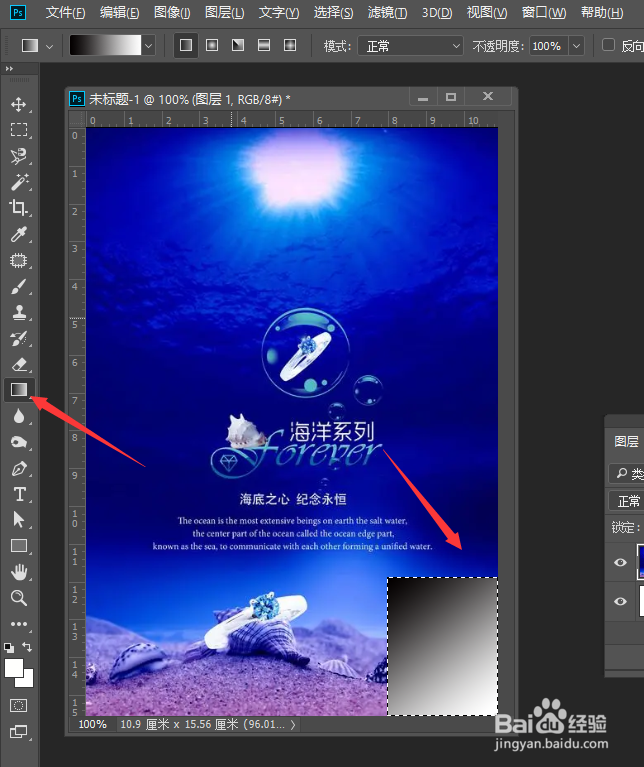
2、接下来,我们在右下角绘制一个矩形区域,并且利用渐变填充进行填充。
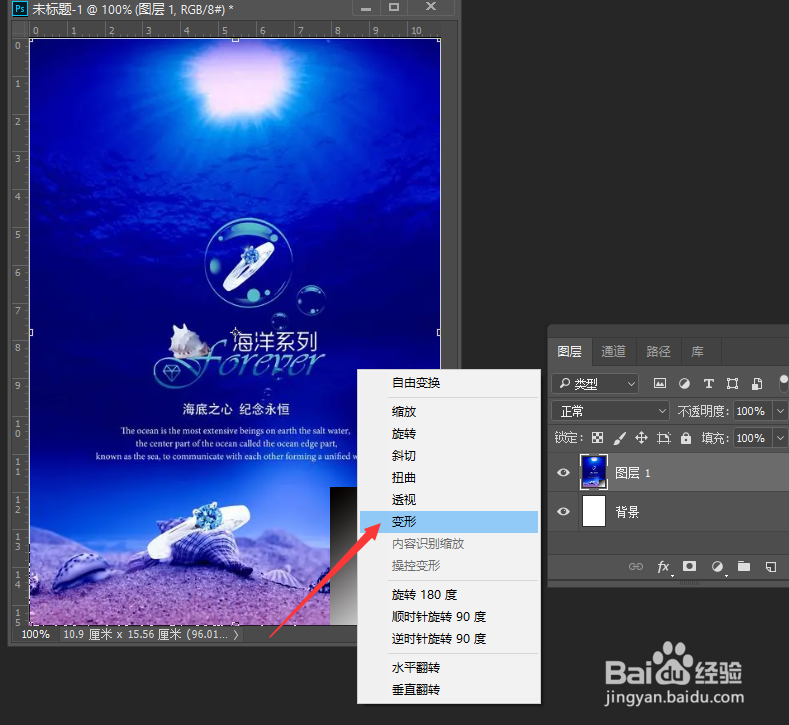
3、接下来我们打开自由变形工具,对右下角的图形进行变化。
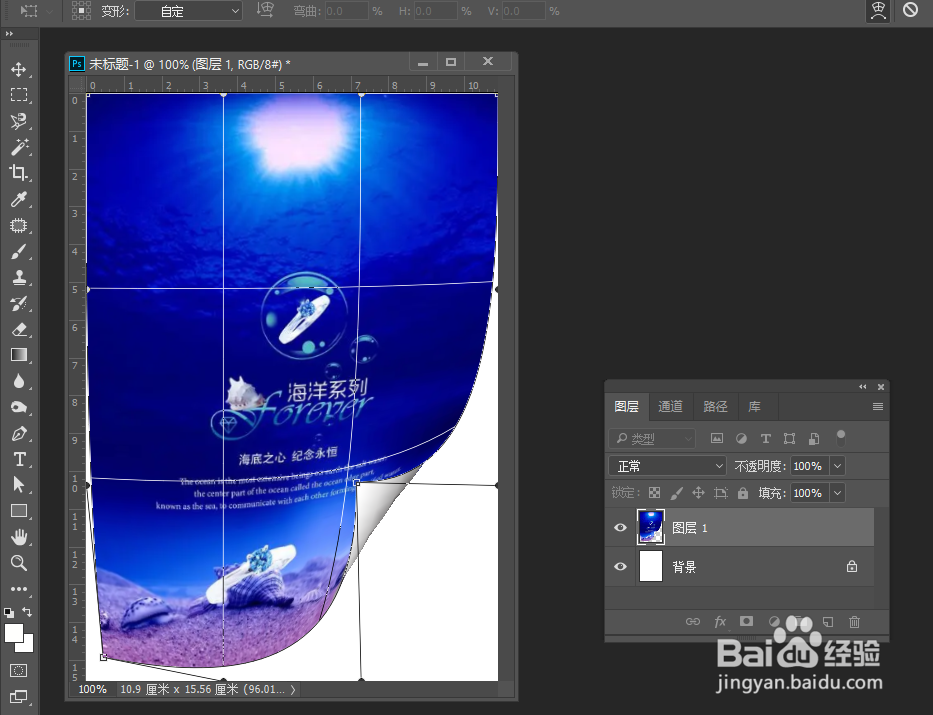
4、变化完成后,我们还需要增加一些模糊效果,这样让翻页器我看起来更加逼真。
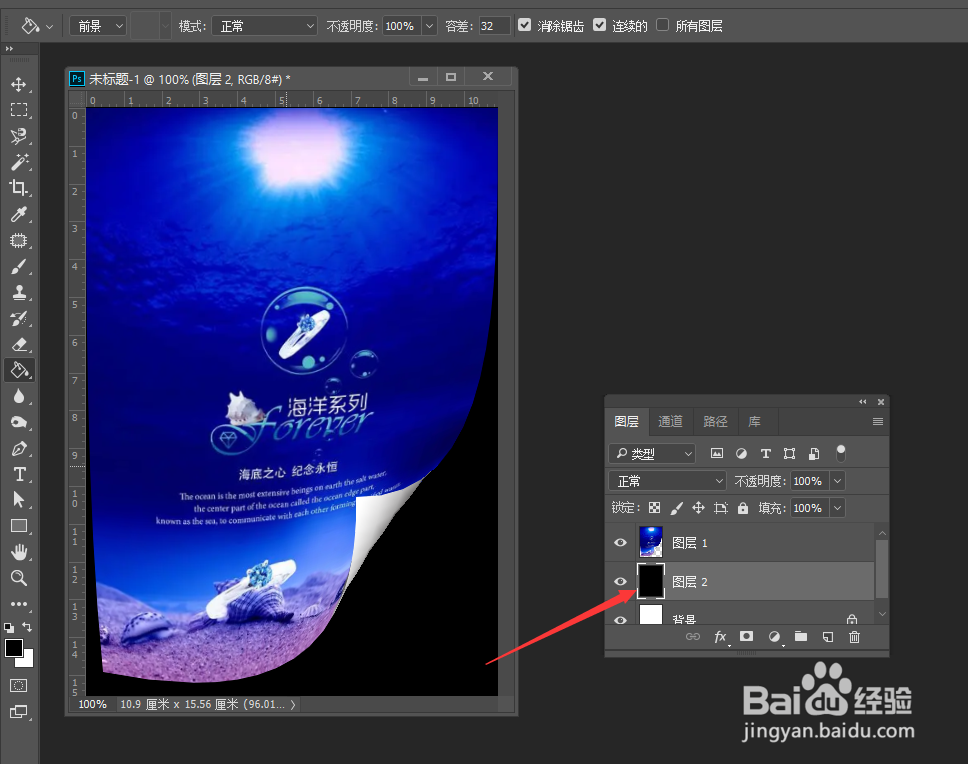
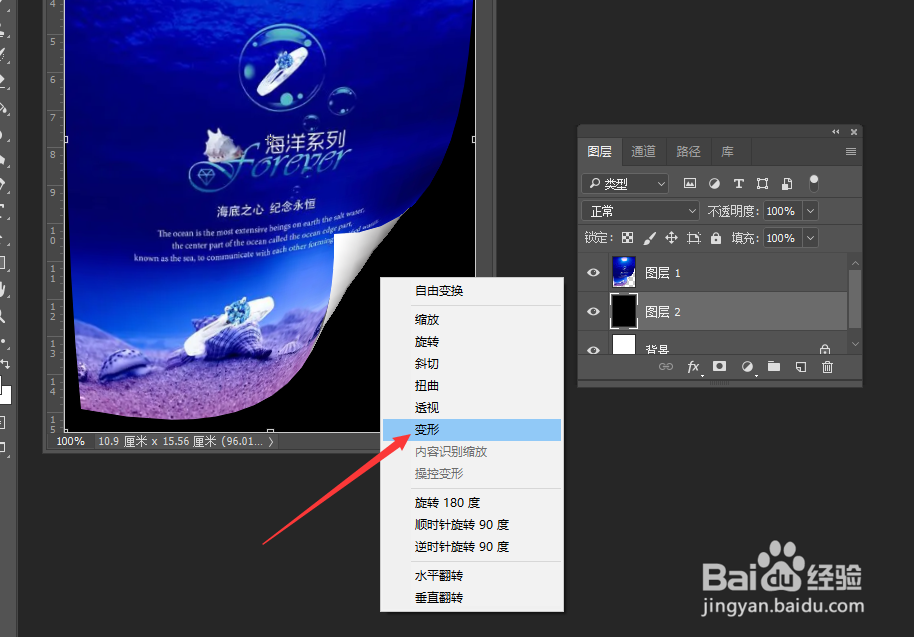
5、为了形成立体效果,我们还需要创建一个背景层,并且对背景层进行弯曲变形。
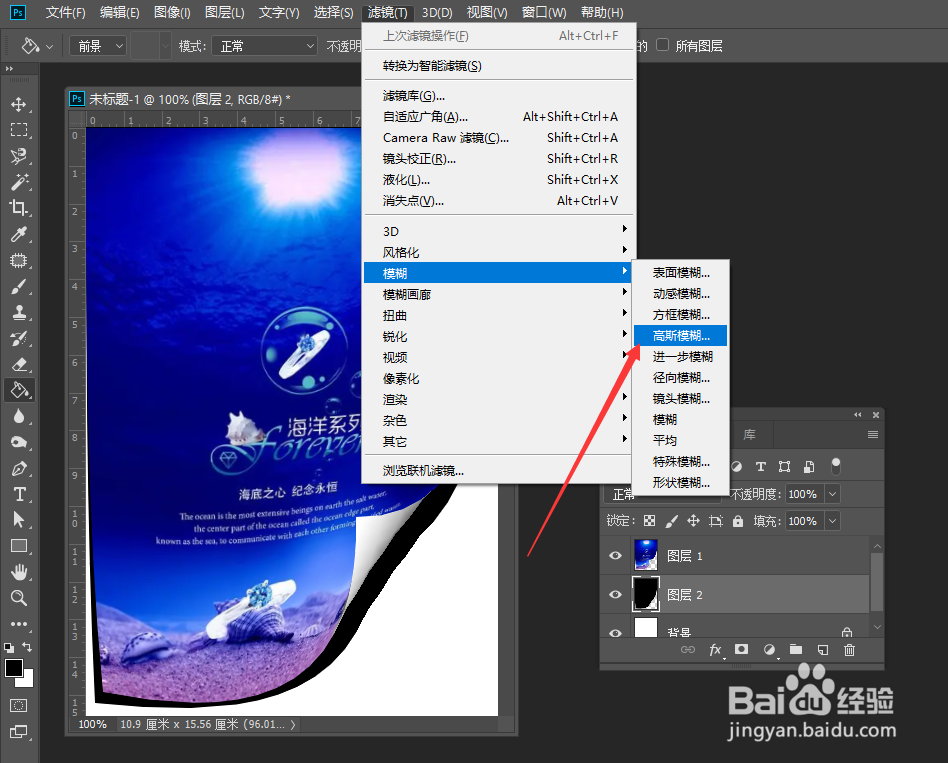
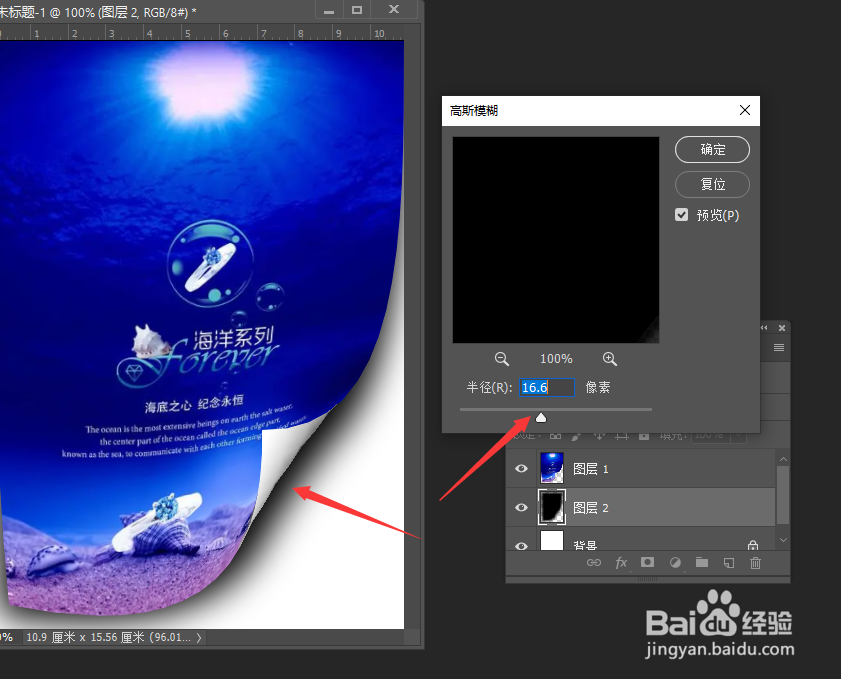
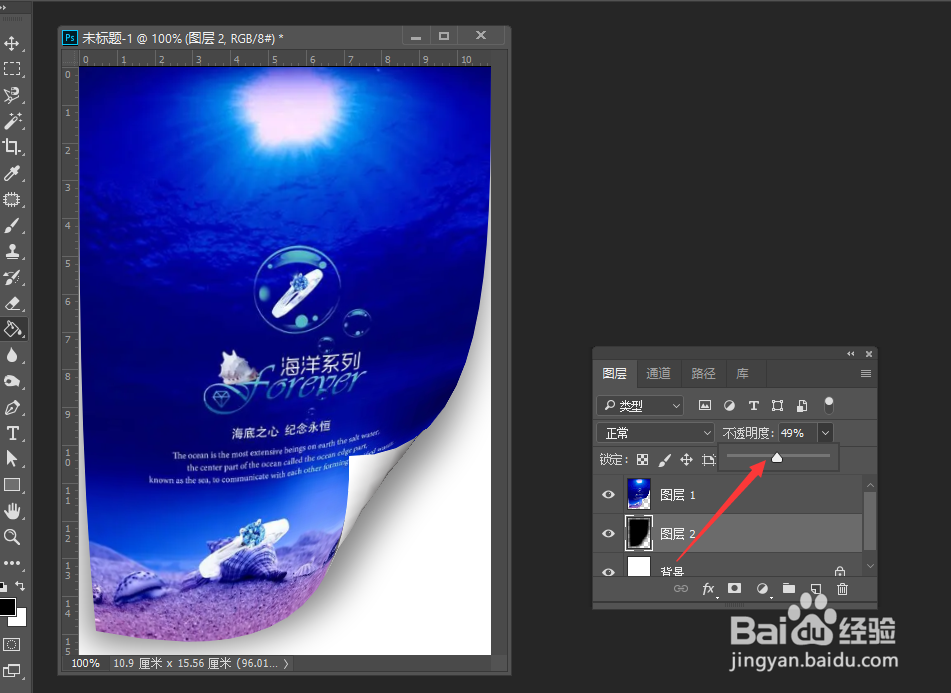
6、背景变形操作完成后,我们还需要对图层混合模式进行设置,按图示进行操作即可。
时间:2026-04-24 21:51:39
1、首先我在PS中打开如图所示的截图。
2、接下来,我们在右下角绘制一个矩形区域,并且利用渐变填充进行填充。
3、接下来我们打开自由变形工具,对右下角的图形进行变化。
4、变化完成后,我们还需要增加一些模糊效果,这样让翻页器我看起来更加逼真。
5、为了形成立体效果,我们还需要创建一个背景层,并且对背景层进行弯曲变形。
6、背景变形操作完成后,我们还需要对图层混合模式进行设置,按图示进行操作即可。
