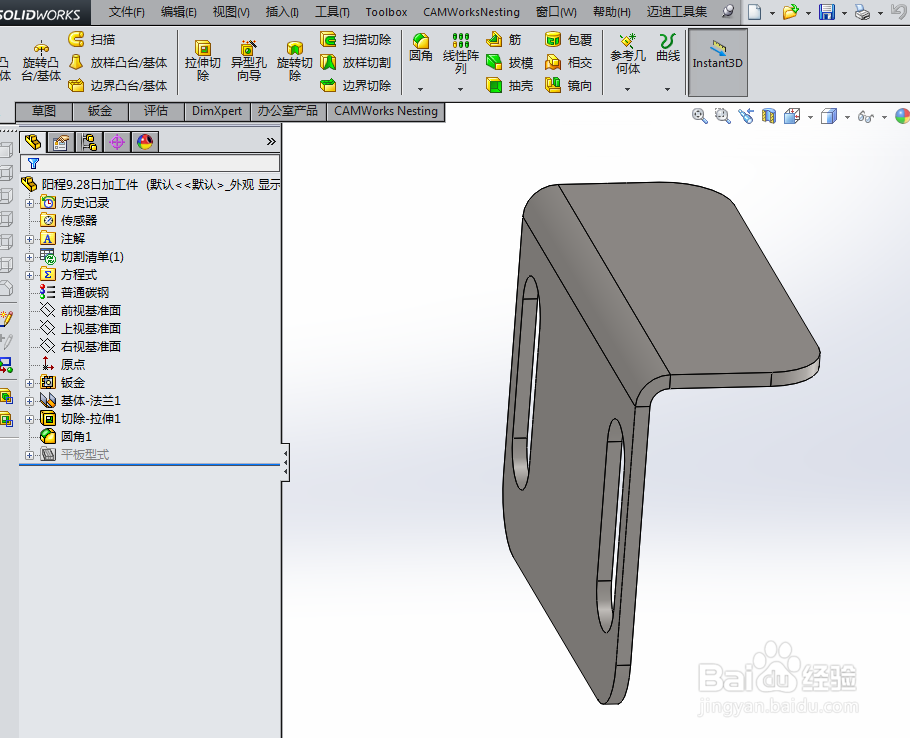
1、启动solidworks2014并打开或绘制相应零件,如下图所示。
2、如下图所示,点击文件另外为命令。

3、如下图所示,选择导出格式为dwg,选择保存位置后点击保存按钮。

4、出现下图所示界面,按下图红框选择后点击√按钮。

5、出现下图所示界面,点击确定保存按钮。

6、这样就得到solidworks零件各方向的dwg格式的cad图纸了,如下图所示。

时间:2026-04-22 20:22:59
1、启动solidworks2014并打开或绘制相应零件,如下图所示。
2、如下图所示,点击文件另外为命令。
3、如下图所示,选择导出格式为dwg,选择保存位置后点击保存按钮。
4、出现下图所示界面,按下图红框选择后点击√按钮。
5、出现下图所示界面,点击确定保存按钮。
6、这样就得到solidworks零件各方向的dwg格式的cad图纸了,如下图所示。
