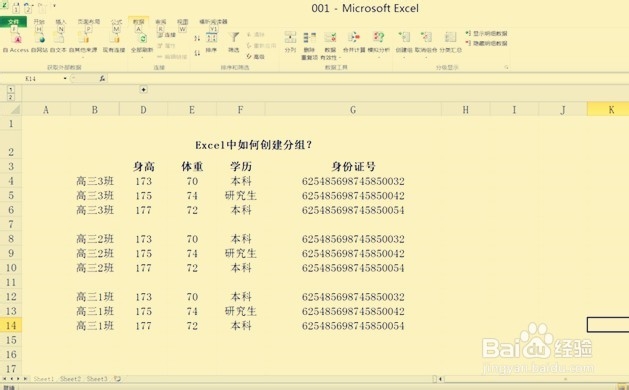
1、打开自己需要处理的Excel表格数据,如图所示,数据较多的情况下,我们需要将班级进行分组显示。(仅以此进行举例)
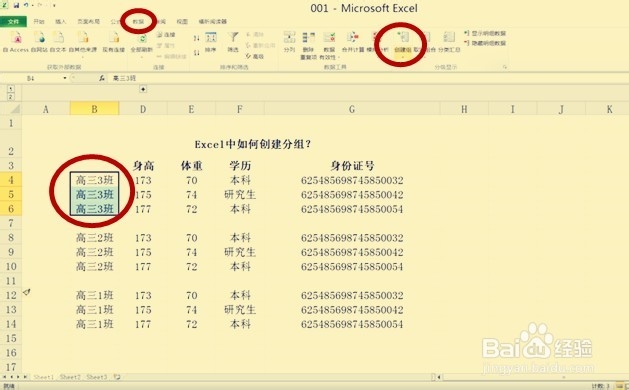
2、选中自己需要划分为一组的数据,然后单击选择“数据”选项卡中的“创建组”按钮。
3、在弹出的对话框中,根据自己的需要选择是行分组 还是 列分组,我这里需要进行班级分组,所以选择的是 行分组。

4、分组选择完成后,我们就可以看到选择的数据前方出现了类似分组标识符号的“—”号,用于收起分组。
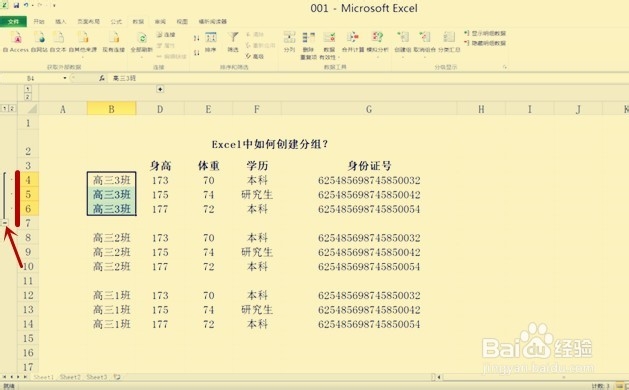
5、当我们点击“—”号时,刚才设置分组的数据就会收起,形成一道横线。
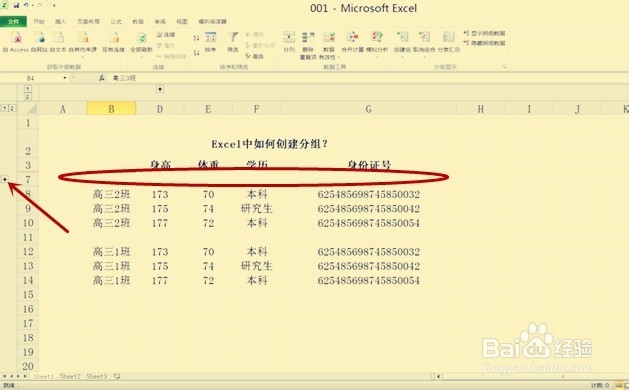
6、通过上述方法,我们将其他两组数据也进行分组处理,即可看到如图的效果。
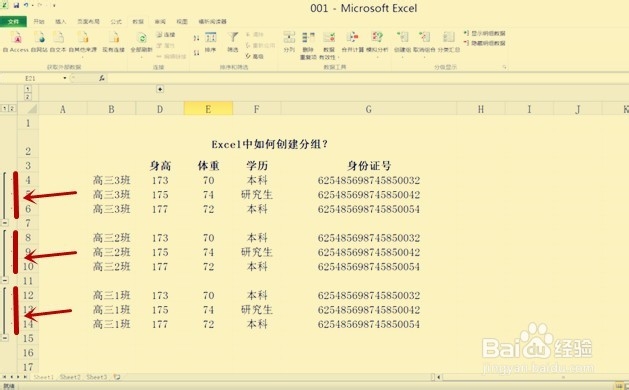
7、这时,在我们需要将数据收起的时候,只需要点击分组前的“—”号按钮,即可将上述数据按分组收起。

8、好啦,方法很简单,希望能帮到大家!
