如何给拍摄的视频添加定格动画片段

 时间:2024-10-14 12:00:55

1、如图所示,我们将相应的视频拖入到软件编辑界面中,同时,将其添加到对应的视频轨道上。

如何给拍摄的视频添加定格动画片段

2、接下来我们直接移动相应的时间轴到想要添加定格动画的位置,点击如图所示的定格按钮。此时要自动生成相应的定格动画。

如何给拍摄的视频添加定格动画片段如何给拍摄的视频添加定格动画片段

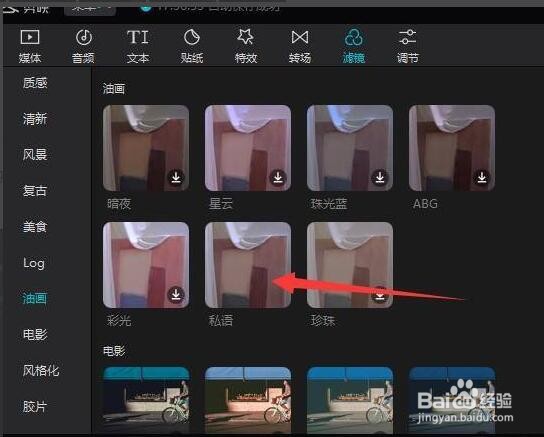
3、在此,我们还可以给给定格动画添加一些特效,对此,切换到特效选项卡,选择一种特效样式,并添加到对应的轨道上。

如何给拍摄的视频添加定格动画片段如何给拍摄的视频添加定格动画片段

4、当然,我们也可以给你说啊,对应的定格动画添加一些切换场景动画,可以在时间轴上针对动画的播放时长以及开始位置进行调整。
如何给拍摄的视频添加定格动画片段

5、如图所示,我们可以对动画的播放时长进行调整,以确保定格动画与其他视频内容达到较好的融合效果。

如何给拍摄的视频添加定格动画片段

6、最后,我们点击导出按钮,就可以将所制作的定格动画效果导出保存了。

如何给拍摄的视频添加定格动画片段
  • 腊八粥的营养有哪些?
  • 不会拍照?几个小技巧教你怎么拍出好看生活照
  • 武汉三大运营商已开放营业网点及营业时间安排
  • 剪映里面转场在哪里设置,如何给视频加转场
  • 滚动的天空2小王子关卡怎么玩
  • 热门搜索
    清明手抄报资料大全 海洋的手抄报 关于道德的手抄报 创文明城市手抄报资料 手抄报小图案 国家卫生城市手抄报 走进汉字王国手抄报 法制教育手抄报资料 健康手抄报的内容 诚实守信的手抄报