WPS表格:单元格求和功能经验总结

 时间:2026-02-15 19:04:03

1、1.我们先看纵向的求和,先选中你需要求和的数据。


并且确保顶部点亮了开始选项卡。

WPS表格:单元格求和功能经验总结

2、2.然后点击求和按钮下拉菜单中的求和。

WPS表格:单元格求和功能经验总结

3、3.这样纵向数据求和的结果,就在数据底部显示出来了。

WPS表格:单元格求和功能经验总结

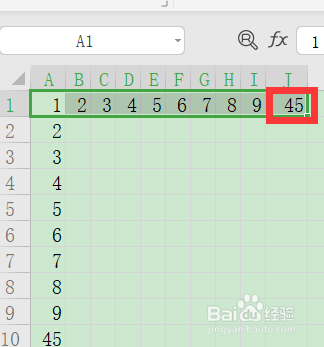
4、4.横向求和也是一样的。


选中横向数据,然后点击求和。求和的结果,在数据的右边显示。
WPS表格:单元格求和功能经验总结

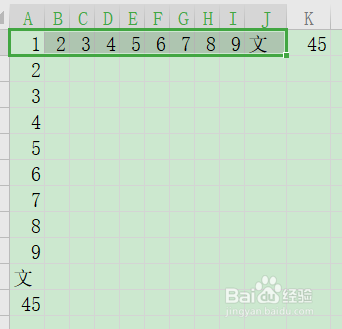
5、5.如果数据的下面,或者右边还有文字。求和之后,和值在哪里显示呢?

WPS表格:单元格求和功能经验总结

6、6.结果可以看到,和值还是在靠右边驼艺和靠下边显示。


也就是说,当对一列册段数据求篇爹盲和的时候,不管这列数据中是否包含有文字,文字都不会被计算在求和以内。
WPS表格:单元格求和功能经验总结

  • WPS表格怎么使用公式批量计算数据之和
  • wps怎么求和
  • wps表格求和怎么操作
  • 在WPS表格中怎样使用乘法运算
  • wps怎么算乘法公式
  • 热门搜索
    英语手抄报题目 推广普通话手抄报文字 美德少年手抄报 手抄报花边漂亮边框 未来的2035年手抄报 手抄报图片花边 感恩母亲的手抄报图片 我的寒假生活手抄报 数学手抄报图片三年级 国庆节手抄报简单漂亮