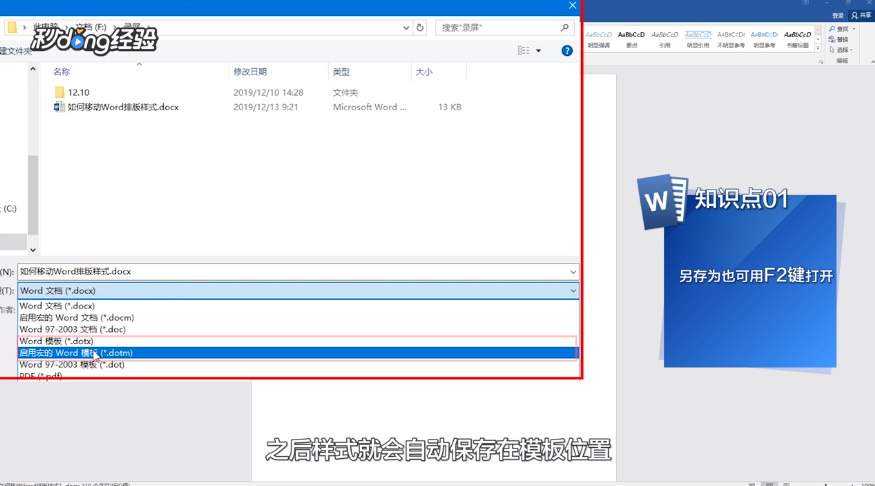
1、点击“文件”,选择“另存为”中的模式,选择为“模板格式”。

2、之后样式就会自动保存在模板位置。

3、要用时,点击“文件”中的“新建”,再点击“个人”。
4、打开相应的文档,最后删除文字即可。

5、也可保存样式集,点击“开始”,找到“自定义快速访问工具栏”中的所有命令。
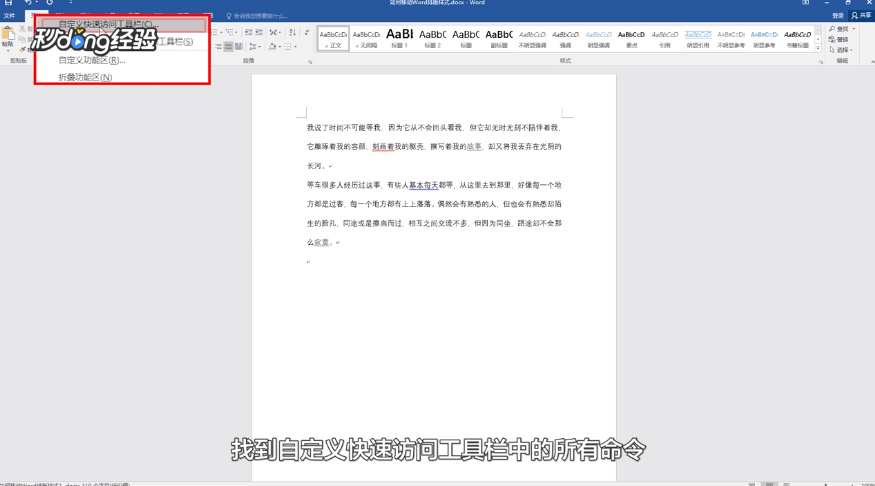
6、选择“样式集”并添加,添加样式集后就可将设置好的样式直接点击样式集命令。

7、随后另存为新样式集,就可直接打开新的文档了。
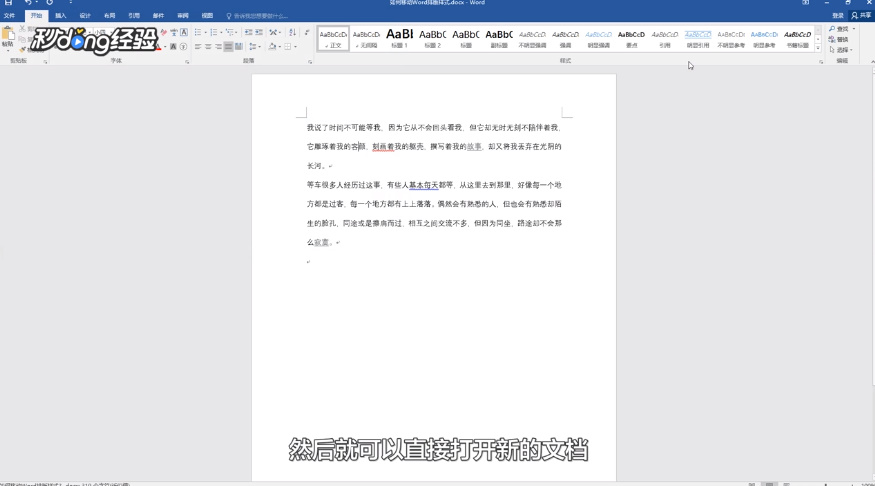
8、点击样式集,找到自定义,这样所设置文档样式就会显示在样式格式中。

9、总结如下。

时间:2026-04-23 17:47:02
1、点击“文件”,选择“另存为”中的模式,选择为“模板格式”。
2、之后样式就会自动保存在模板位置。
3、要用时,点击“文件”中的“新建”,再点击“个人”。
4、打开相应的文档,最后删除文字即可。
5、也可保存样式集,点击“开始”,找到“自定义快速访问工具栏”中的所有命令。
6、选择“样式集”并添加,添加样式集后就可将设置好的样式直接点击样式集命令。
7、随后另存为新样式集,就可直接打开新的文档了。
8、点击样式集,找到自定义,这样所设置文档样式就会显示在样式格式中。
9、总结如下。
