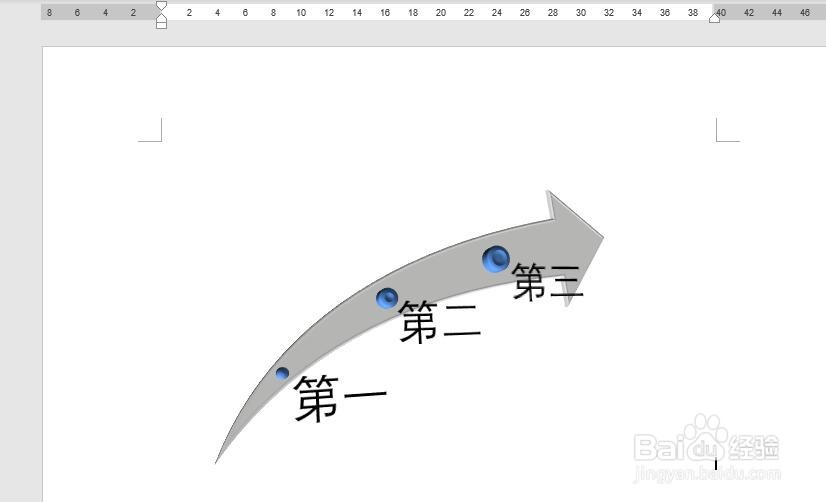
Word 2016怎么套用SmartArt图形样式

 时间:2026-02-14 17:55:10

1、首先,打开Word 2016,新建一个空白的文档

Word 2016怎么套用SmartArt图形样式

2、其次,点击菜单栏中的“插入”,选择“SmartArt”按钮,选择“流程”标签的图形

Word 2016怎么套用SmartArt图形样式

Word 2016怎么套用SmartArt图形样式

3、之后,在“流程”右侧,选择第四行第二列的一个SmartArt图形样式,点击确定完成图形的插入

Word 2016怎么套用SmartArt图形样式

Word 2016怎么套用SmartArt图形样式

4、再之后,点击菜单栏中的“SmartArt设计”按钮,找到“SmartArt样式”功能组

Word 2016怎么套用SmartArt图形样式

Word 2016怎么套用SmartArt图形样式

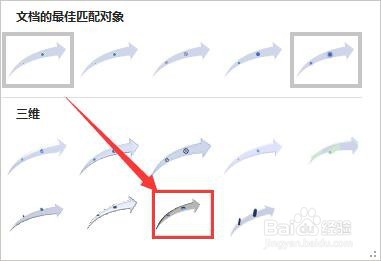
5、最后,点击“SmartArt样式”的下拉小箭头,在二级菜单中选择第二行第三列的样式,点击即可更改SmartArt图形的样式
Word 2016怎么套用SmartArt图形样式

Word 2016怎么套用SmartArt图形样式

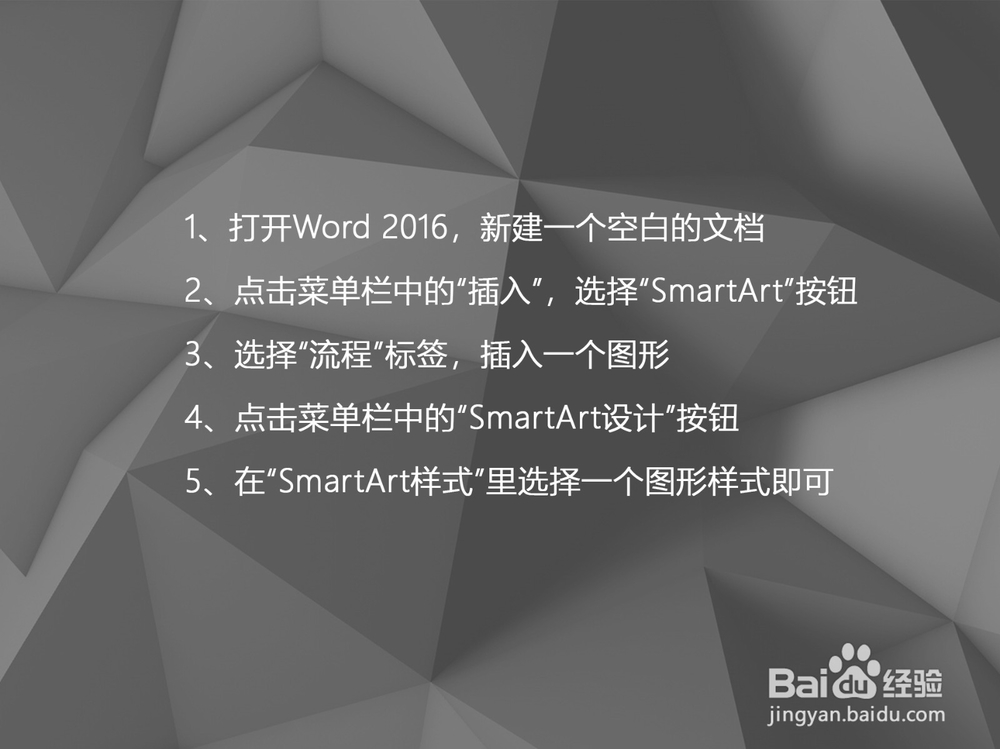
1、打开Word 2016,新建一个空白的文档

2、点击菜单栏中的“插入”,选择“SmartArt”按钮

3、选择“流程”标签,插入一个图形

4、点击菜单栏中的“SmartArt设计”按钮

5、在“SmartArt样式”里选择一个图形样式即可
Word 2016怎么套用SmartArt图形样式

  • Word 2016更改SmartArt图形的颜色
  • 如何加入动作按钮
  • 图片冲蚀效果怎么做
  • 如何添加动作按钮
  • 怎么设置标题幻灯片版式
  • 热门搜索
    大自然手抄报 劳动手抄报简单又漂亮 弟子规手抄报 手抄报春节 中秋节手抄报简单漂亮 关于清明节手抄报 防溺水手抄报简单 手抄报大全 反邪教手抄报内容 春节手抄报简单又漂亮