1、选择区域
在表格页面,选择要设置线条颜色的区域。

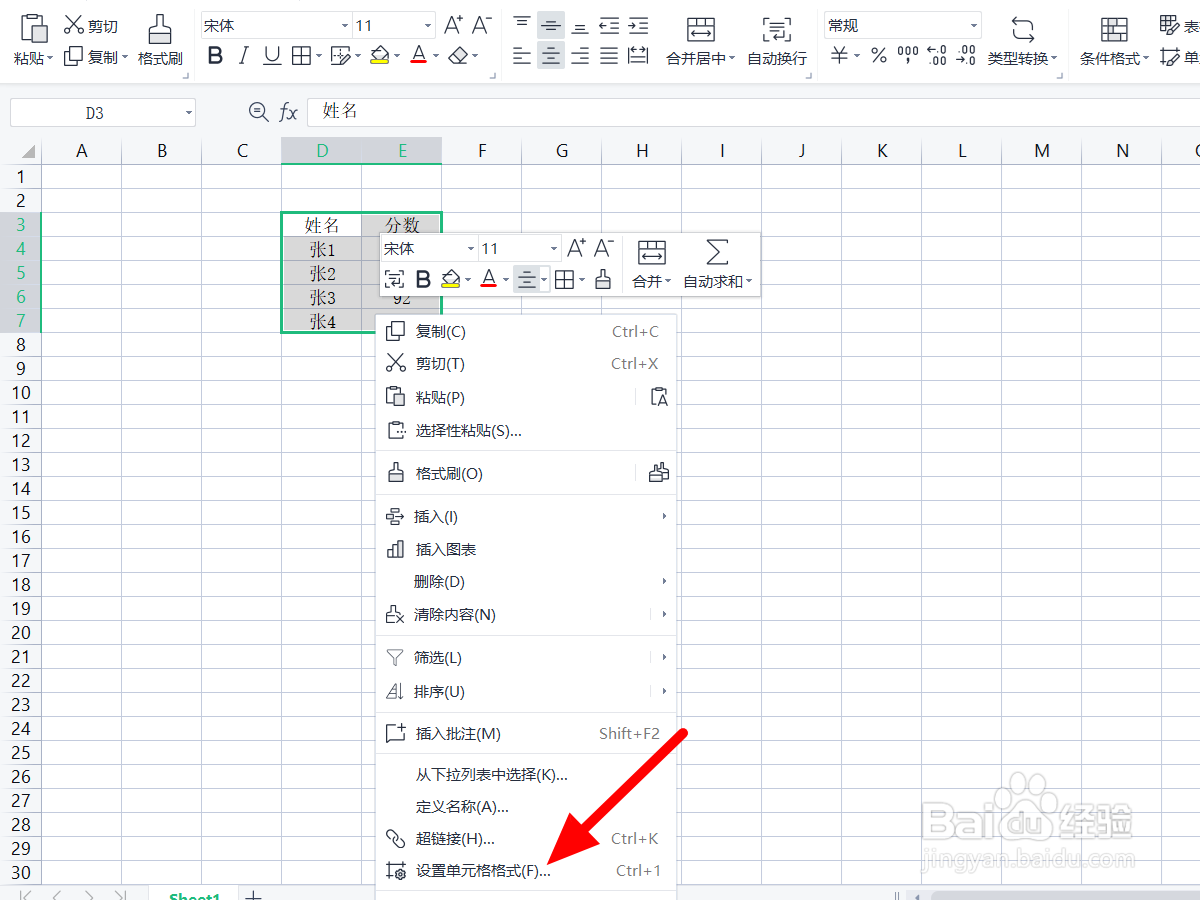
2、点击设置单元格格各仗式
鼠标右击,点击设置单元格格式。
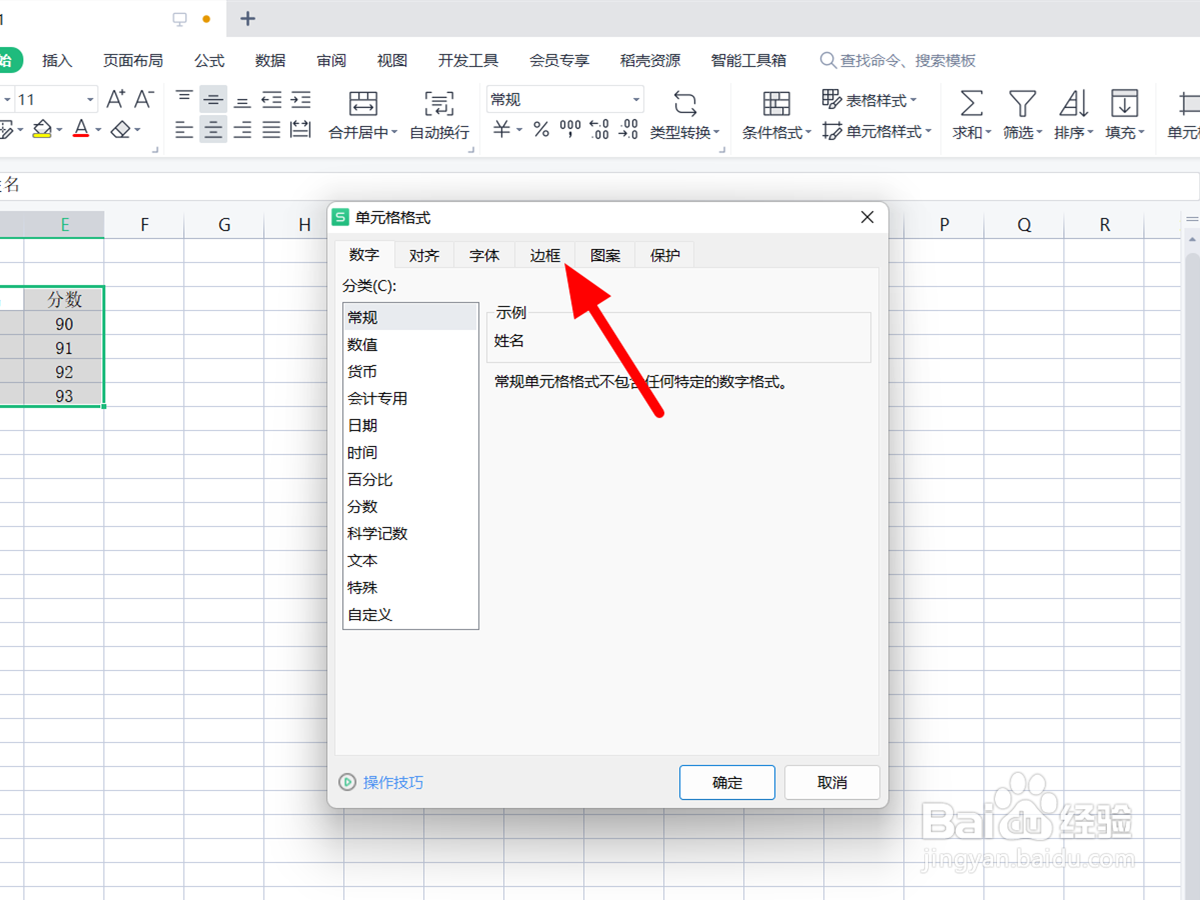
3、点击边框
在单脂冷矿元格格式页面,点击边框。
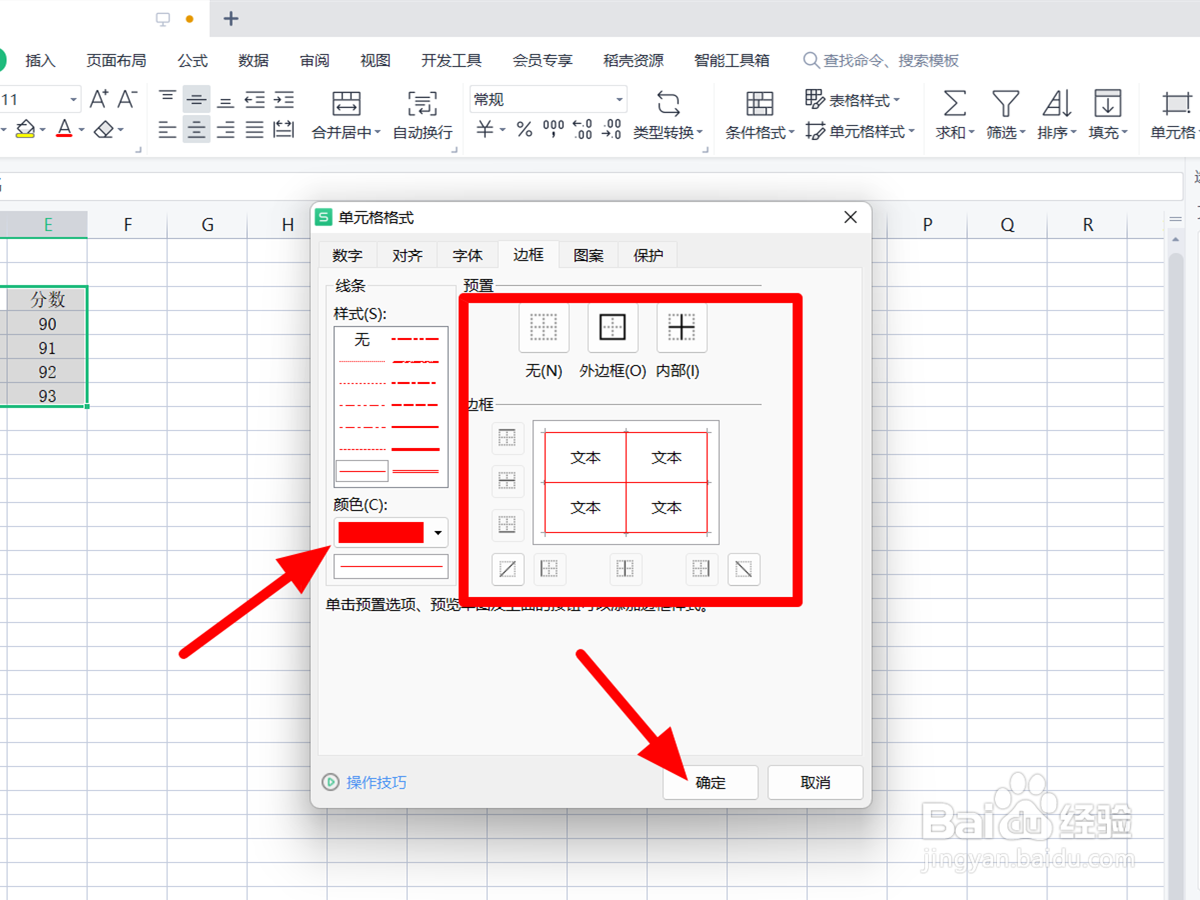
4、选择颜色位置点确定
在边框界面,选择线吐盆条颜色、位置,点击确定。
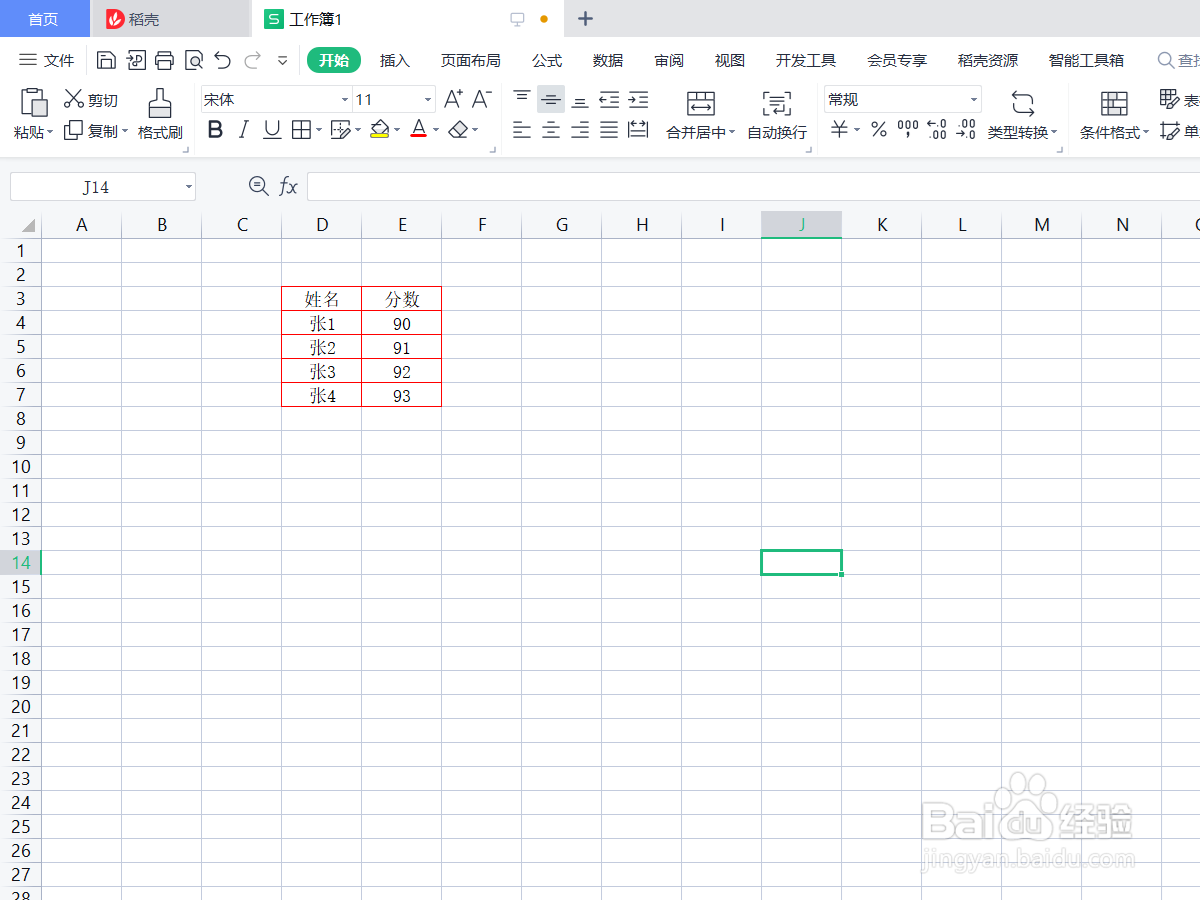
5、设置成功
这样就设置表格线条颜色成功。
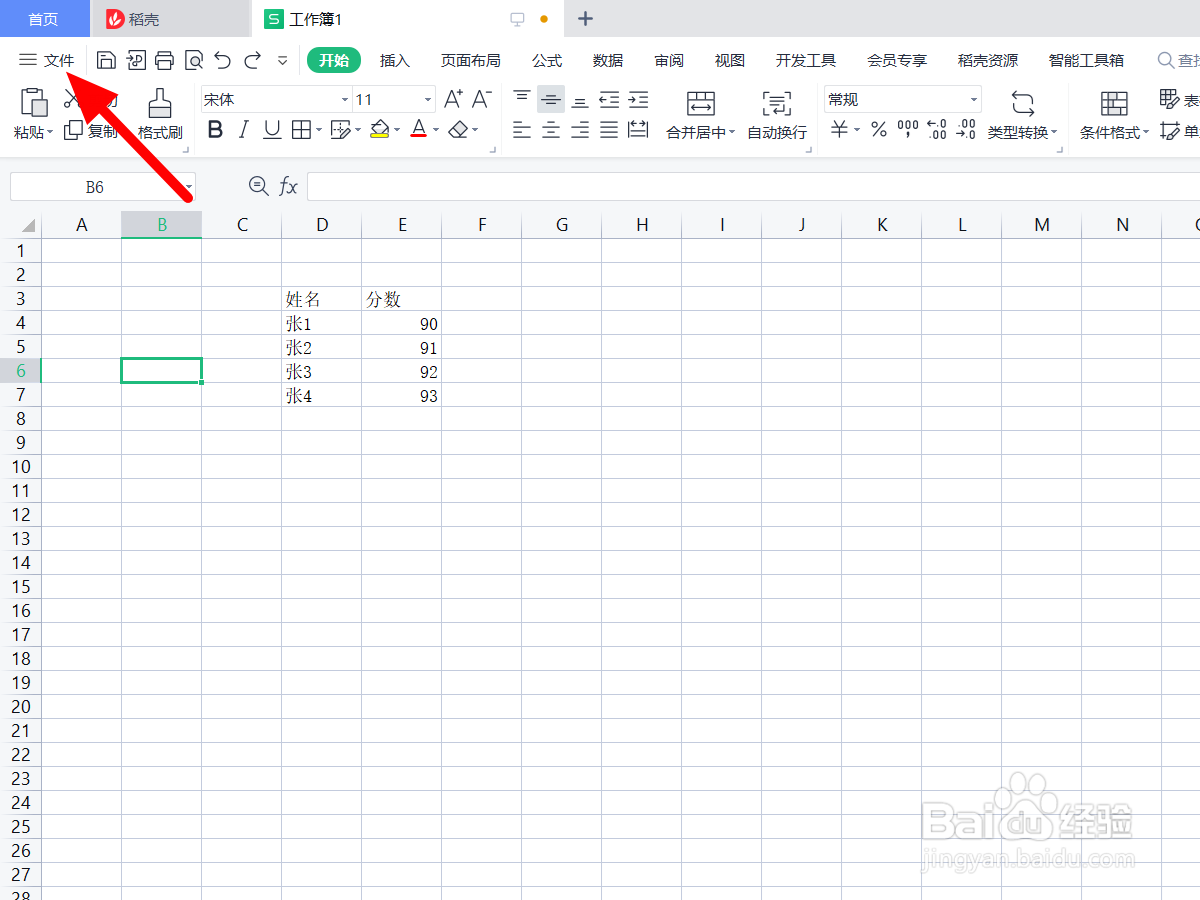
1、点击文件
在表格页面,点击文件。
2、点击选项
出现下拉,点击选项。

3、设置网格线颜色
在视图选项下,设置网格线颜色,以红色为例。

4、点击确定
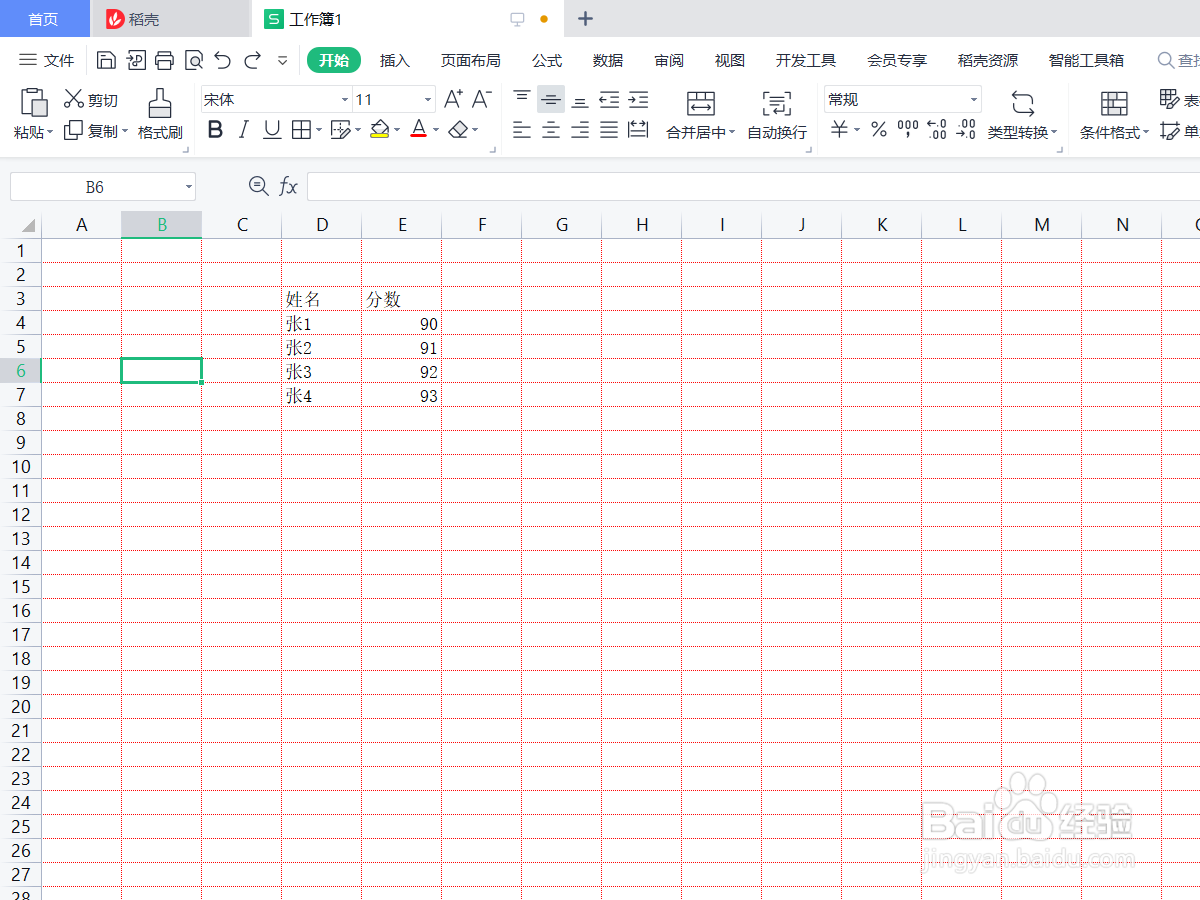
点击确定,这样就设置成功。

时间:2026-04-23 15:47:51
1、选择区域
在表格页面,选择要设置线条颜色的区域。
2、点击设置单元格格各仗式
鼠标右击,点击设置单元格格式。
3、点击边框
在单脂冷矿元格格式页面,点击边框。
4、选择颜色位置点确定
在边框界面,选择线吐盆条颜色、位置,点击确定。
5、设置成功
这样就设置表格线条颜色成功。
1、点击文件
在表格页面,点击文件。
2、点击选项
出现下拉,点击选项。
3、设置网格线颜色
在视图选项下,设置网格线颜色,以红色为例。
4、点击确定
点击确定,这样就设置成功。
