如何裁剪图片,怎么把图片裁剪下来

 时间:2026-04-30 10:24:53

1、点击开始;

如何裁剪图片,怎么把图片裁剪下来

2、所有程序,附件,画图,点击打开;

如何裁剪图片,怎么把图片裁剪下来

3、点击文件打开,打开自己要裁剪的图片;

如何裁剪图片,怎么把图片裁剪下来

4、选中要裁剪的图片,点击打开;

如何裁剪图片,怎么把图片裁剪下来

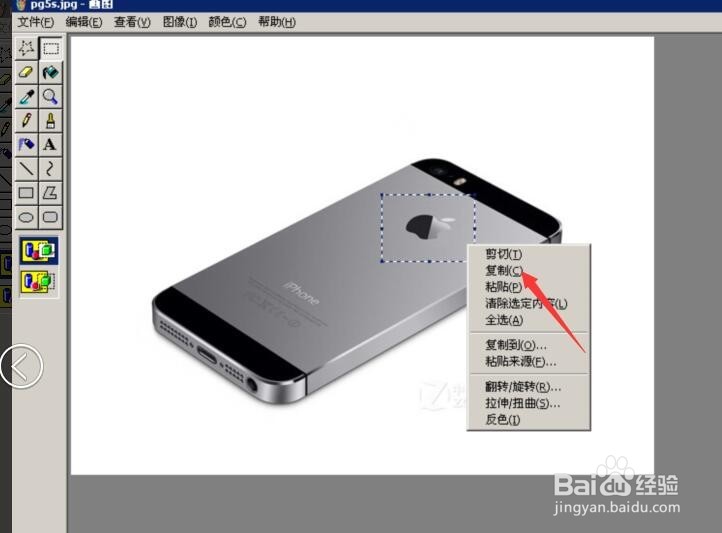
5、打开图片后,选择箭头所指的位置,矩形框,拖动鼠标,选中要裁剪的位置,如图所示;

如何裁剪图片,怎么把图片裁剪下来

6、点击鼠标右键,点击鼠标左键,点击复制;

如何裁剪图片,怎么把图片裁剪下来

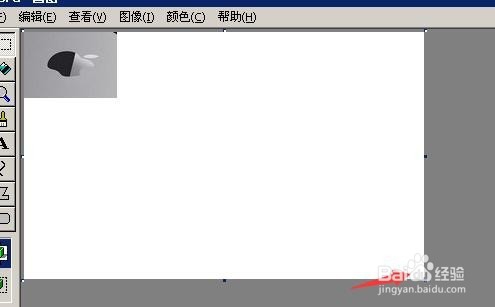
7、重新打开新的画图工具,按住ctrl+v粘贴刚才复制的内容,如图所示;

如何裁剪图片,怎么把图片裁剪下来

8、把鼠标放在箭头所指的位置,箭头变成斜三角符号时,拖动鼠标;

如何裁剪图片,怎么把图片裁剪下来

9、拖动到如图所示的位置;

如何裁剪图片,怎么把图片裁剪下来

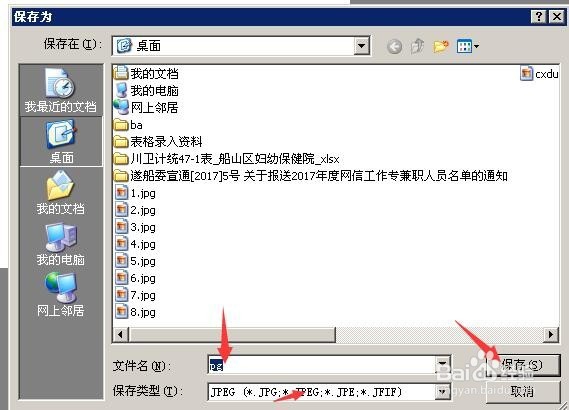
10、然后点击文件,另存为;

如何裁剪图片,怎么把图片裁剪下来

11、输入图片名称,选择图片类型,选择保存文件路径,点击保存;

如何裁剪图片,怎么把图片裁剪下来

12、如图所示,剪切下拉的图片,完成剪切操作;

如何裁剪图片,怎么把图片裁剪下来

  • PS把不规则图片剪出想要的图片
  • 小米回收站图片恢复位置
  • 怎样使用Illustrator快速制作无缝图案
  • 几种方法将您如何将彩色照片变成黑白照片
  • 一拳超人:最强之男金币如何获得?
  • 热门搜索
    友善手抄报 珍惜生命手抄报 清明节手抄报全国第一 老师您辛苦了手抄报 国庆节手抄报简单漂亮 关于绿色环保的手抄报 关于重阳节的手抄报简单又漂亮 国防教育手抄报内容 扫黑除恶手抄报大全 高中英语手抄报