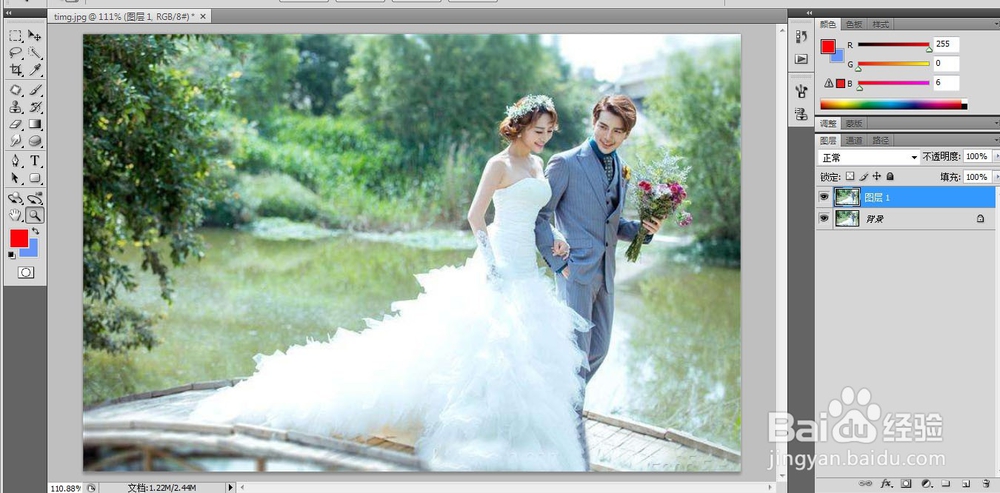
1、打开素材文件,Ctrl+O打开,Ctrl+J复制一层得图层1.
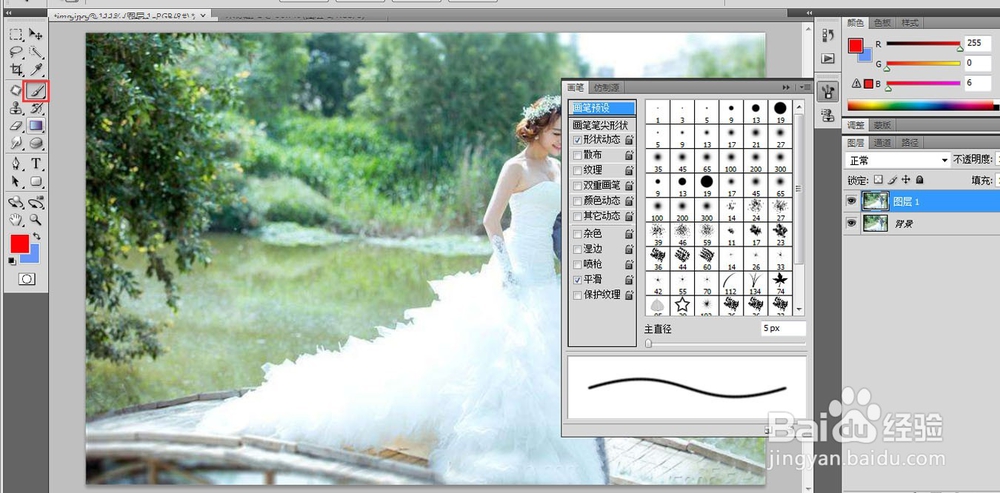
2、选择工具箱中的画笔工具,按F5键打开“画笔”面板。
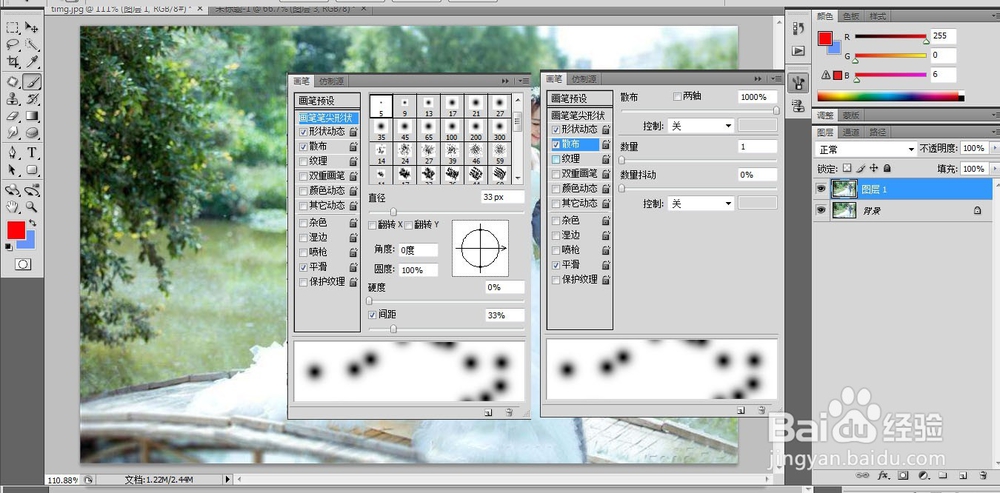
3、设置画笔的参数,单击画笔笔尖形状,直径设为:33px,勾选间距:33%,单击散布,将最上方的数值拖动到最右端,数量为1。如图:
4、将前景色设为白色,选择画笔工具,在婚纱裙摆的地方涂抹,可看到星星点点的效果。

5、再次按F5调出画笔面板,并设置画笔参数,如图,勾选“湿边”。
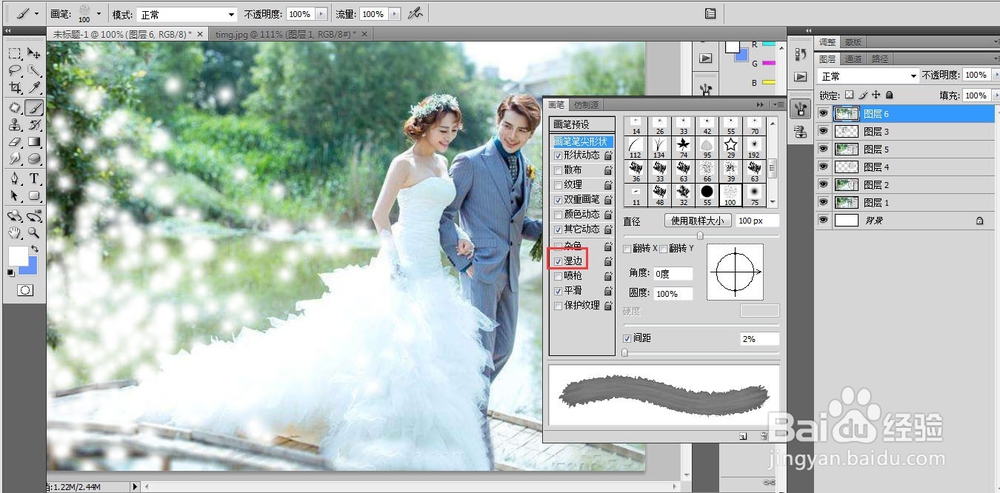
6、将前景色设为深绿色,选择画笔工具,随意涂抹,效果如图:

时间:2026-04-21 19:59:16
1、打开素材文件,Ctrl+O打开,Ctrl+J复制一层得图层1.
2、选择工具箱中的画笔工具,按F5键打开“画笔”面板。
3、设置画笔的参数,单击画笔笔尖形状,直径设为:33px,勾选间距:33%,单击散布,将最上方的数值拖动到最右端,数量为1。如图:
4、将前景色设为白色,选择画笔工具,在婚纱裙摆的地方涂抹,可看到星星点点的效果。
5、再次按F5调出画笔面板,并设置画笔参数,如图,勾选“湿边”。
6、将前景色设为深绿色,选择画笔工具,随意涂抹,效果如图:
