illustrator如何自由变换图形ai图形怎么透视

 时间:2024-10-15 13:09:51

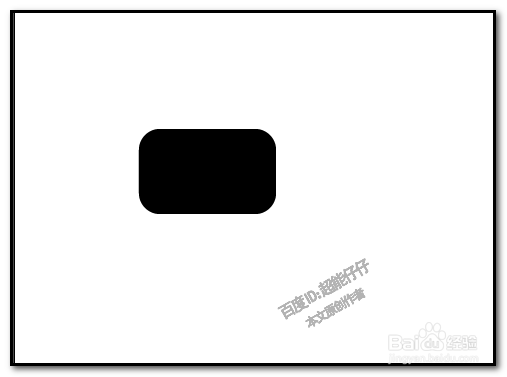
1、下面,举例演示操作方法。在左侧的工具箱中选取圆角矩形;无描边,黑色填充;画出一个圆角矩形。

illustrator如何自由变换图形ai图形怎么透视

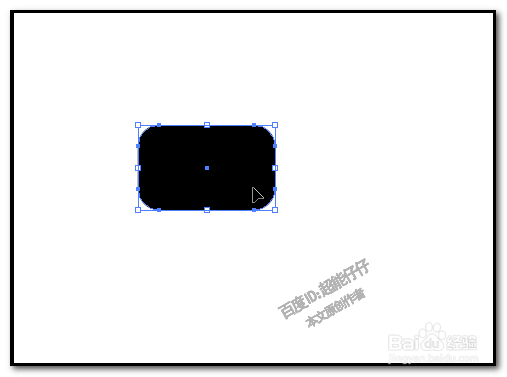
2、现在圆角矩形还没有选中,我们要用选择工具,把圆角矩形选中。要先把图形选中,才能使用自由变换工具哦。
illustrator如何自由变换图形ai图形怎么透视

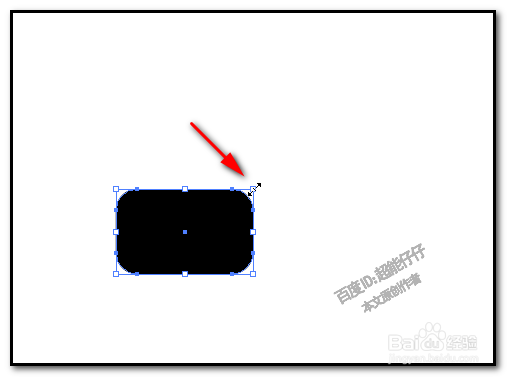
3、按下快捷键:E调出自由变换工具,鼠标点住圆角矩形的其中一个角的锚点,比如,右上角的这个锚点,这时,鼠标变成了双箭头的形状。
illustrator如何自由变换图形ai图形怎么透视

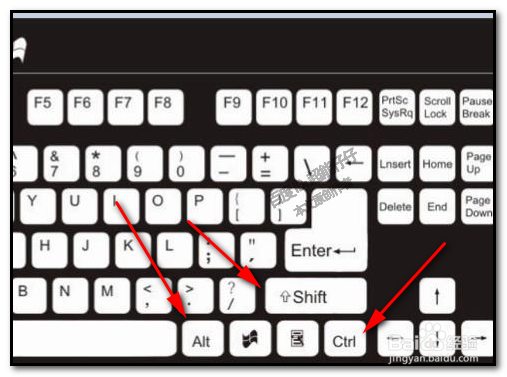
4、然后,鼠标点住不放手,注意哦,是要先点住不放手。左手再按下这三个键:CTRL+ALT+SHIFT

illustrator如何自由变换图形ai图形怎么透视

5、这时,鼠标由双箭头形状变成了一个白色类似三角的图标;然后,点住不放手,上下拉,或是左右拖,就会生成透视形状。要先放鼠标,再放左手。
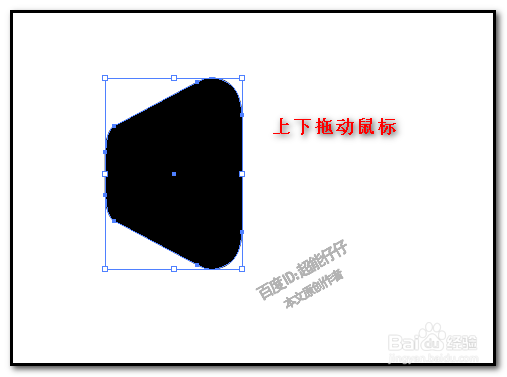
illustrator如何自由变换图形ai图形怎么透视illustrator如何自由变换图形ai图形怎么透视

6、鼠标点击左下角不放手,按下CTRL键,拖拉鼠标,可以使到左下角变形。要先放鼠标,再放左手。
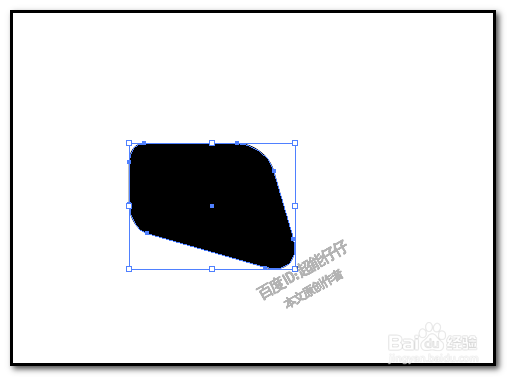
illustrator如何自由变换图形ai图形怎么透视
  • AI如何绘制鱼儿?
  • ai制作水滴组合花
  • AI教程【1】 | 如何使用AI快速绘制太极图
  • 如何用AI制作螺形纹
  • ai文字添加偏移路径描边
  • 热门搜索
    数学好玩手抄报 感恩手抄报花边 小学四年级英语手抄报 法律在我心中手抄报 防火安全知识手抄报 爱国手抄报大全 杜绝浪费手抄报 快乐英语手抄报内容 手抄报简单边框 初中交通安全手抄报