1、打开Navicat Premium
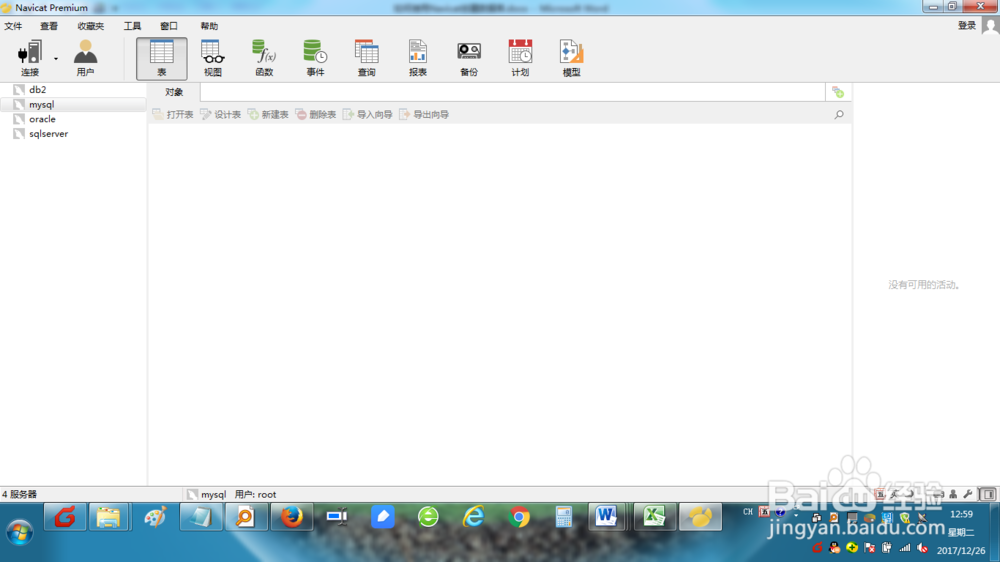
2、鼠标右击mysql数据库连接,然后点击【打开连接】

3、成功连接后,鼠标右击要已打开的mysql数据库连接,然后点击【新建数据库】

4、在新建数据库界面,输入数据库名称,如newdb
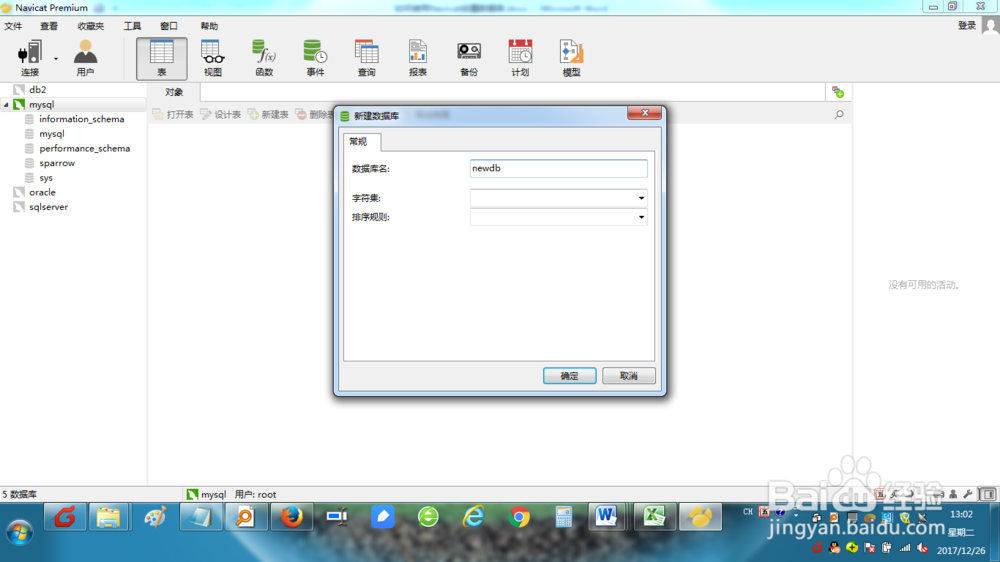
5、在【字符集】中选择一种字符集

6、在【排序规则】中选择一种排序规则
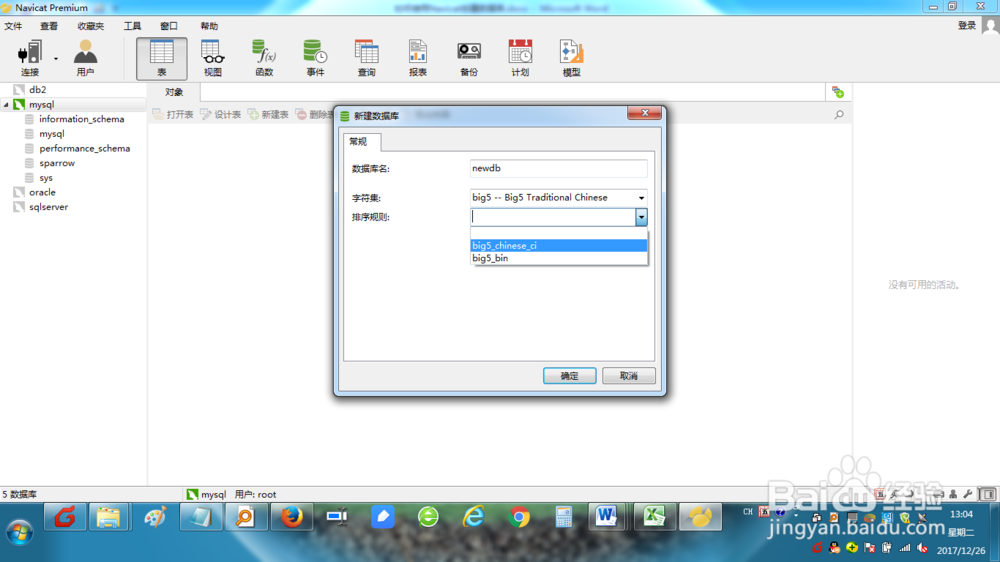
7、点击【确定】,此时新的数据库就成功建立了

时间:2026-04-24 03:30:40
1、打开Navicat Premium
2、鼠标右击mysql数据库连接,然后点击【打开连接】
3、成功连接后,鼠标右击要已打开的mysql数据库连接,然后点击【新建数据库】
4、在新建数据库界面,输入数据库名称,如newdb
5、在【字符集】中选择一种字符集
6、在【排序规则】中选择一种排序规则
7、点击【确定】,此时新的数据库就成功建立了
