1、首先拿掉粉盒的保护盖,取掉卡扣。


2、上下摇晃一下粉盒,打开打印机加粉处盖子。

3、粉盒对准打印机加粉口并插入。

4、完全插入后,等待打印机下方小指示灯亮。

5、180度旋转粉盒。
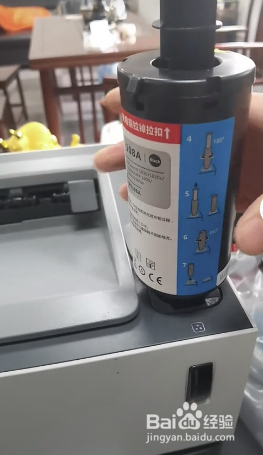

6、从上往下按下活塞,加入墨粉。


7、再反方向旋转180度,将粉盒复原至刚开始的位置,并将其拔出。
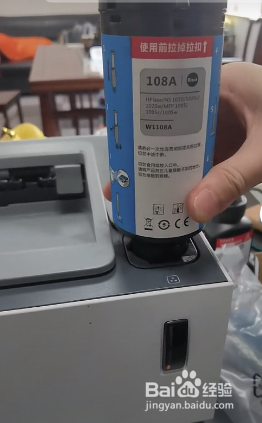
8、盖上打印机加粉处盖子即可,加粉完成。

时间:2026-04-24 00:33:18
1、首先拿掉粉盒的保护盖,取掉卡扣。
2、上下摇晃一下粉盒,打开打印机加粉处盖子。
3、粉盒对准打印机加粉口并插入。
4、完全插入后,等待打印机下方小指示灯亮。
5、180度旋转粉盒。
6、从上往下按下活塞,加入墨粉。
7、再反方向旋转180度,将粉盒复原至刚开始的位置,并将其拔出。
8、盖上打印机加粉处盖子即可,加粉完成。
