有趣的ps教程——做一个专属于自己的古风印章

 时间:2026-02-15 01:34:08

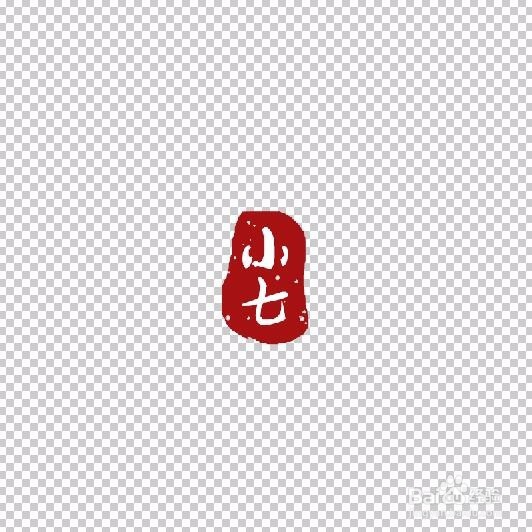
1、完成是这样的。

有趣的ps教程——做一个专属于自己的古风印章

有趣的ps教程——做一个专属于自己的古风印章

2、新建一个透明底的画布(在新建的时候底色选择透明就好),新建图层,然后用套索工具画印章的形状(随意即可)。再把颜色调整成五夏爷红色,用油漆桶倒进去填充就好。

有趣的ps教程——做一个专属于自己的古风印章

3、点击“滤镜”——“滤镜库”——“喷色描边”(这一步主要为了让边缘有种随意的感觉,不要太整齐)

有趣的ps教程——做一个专属于自己的古风印章

有趣的ps教程——做一个专属于自己的古风印章

4、再新建一层,选择画笔工具,选择点点的画笔形状,随意点几下就好。

有趣的ps教程——做一个专属于自己的古风印章

有趣的ps教程——做一个专属于自己的古风印章

5、按住ALT,在两个图层中间点击海独一下。针针

有趣的ps教程——做一个专属于自己的古风印章

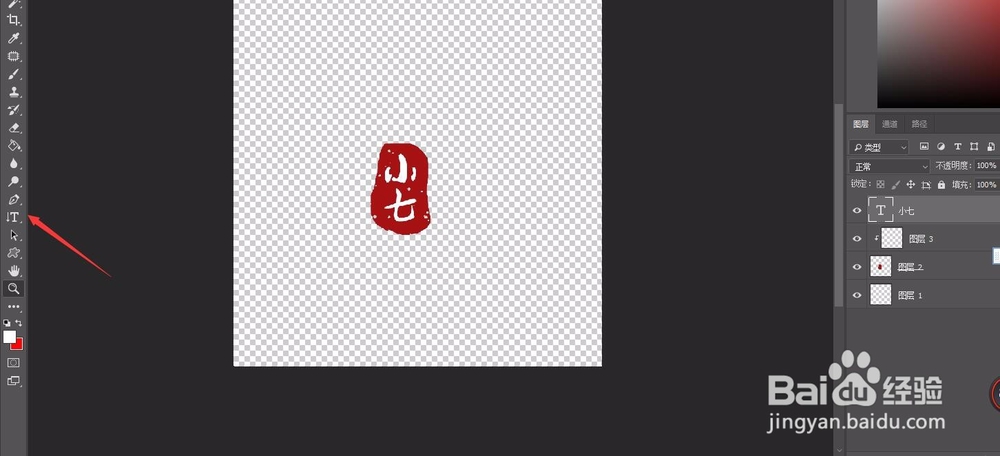
6、用文字工具打竖排的文字。然后"文件“——”导出“——”快速导出为PNG“,把它保存在文件夹里,方便下次做图片的时候直接使用。
有趣的ps教程——做一个专属于自己的古风印章

有趣的ps教程——做一个专属于自己的古风印章

7、打开需要加印章的图片,把印章直接拖进去调整好位置就好了

有趣的ps教程——做一个专属于自己的古风印章

  • PS怎么制作烟雾人像效果
  • 如何用AI软件画八卦图
  • Illustrator中制作线性花朵样式方法教程
  • Adobe Illustrator CC 怎样画出一个雨伞的图标
  • ps文字怎么添加立体背景效果
  • 热门搜索
    端午节的手抄报 手抄报内容 四大名著手抄报 绿色环保手抄报 防震减灾手抄报 文明礼仪手抄报图片 传承红色基因手抄报 端午节手抄报图片 三八妇女节手抄报 国庆节手抄报内容