PPT如何将两个圆重合的部分显示出来

 时间:2024-10-12 02:26:08

工具:(1)电脑;

(2)PPT;

PPT中两个圆重合的部分显示出来的步骤是:

1、打开软件,选择文件-新建-空白文档,然后选择插入---图像,然后选中要画的图形,比如一个椭圆;

PPT如何将两个圆重合的部分显示出来

2、在PPT用上述步骤画出第一个椭圆,然后用复制、粘贴,作出第二个一样的椭圆,将两个圆拉到想要相交的位置,比较难拉成对齐。
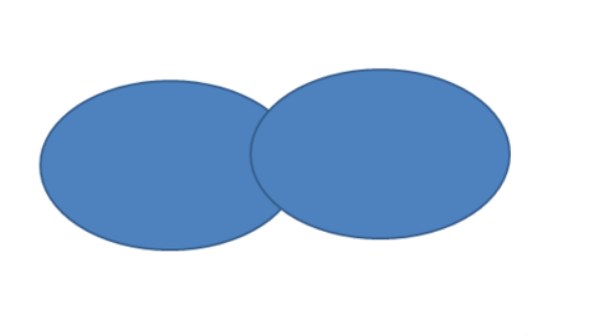
PPT如何将两个圆重合的部分显示出来

3、按着CTRL键选中两个椭圆,然后选择开始--排列--对齐--下端对齐。

PPT如何将两个圆重合的部分显示出来

4、进入后,选择填充----右边填充颜色透明度,由0拉到50%,这样交集就不会被盖住了,在这里还能选图像的填充色,让两个椭圆不一样,更美观。
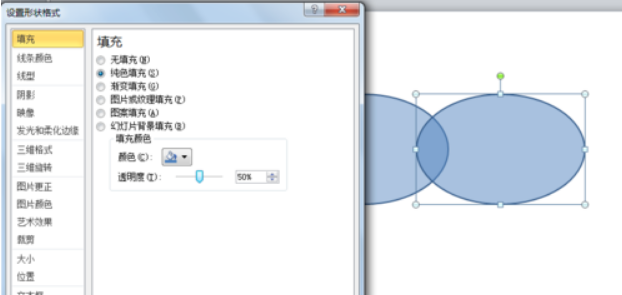
PPT如何将两个圆重合的部分显示出来

这样就解决了将PPT中两个圆重合的部分显示出来的问题。

  • PPT中形状重叠部位重新上色方法
  • PPT怎么显示两个图形中重合的部分
  • ppt如何去除两个图形重叠
  • ppt怎样设置不断流动箭头动画
  • PPT中两个圆形相交叉如何把交叉部分颜色区分
  • 热门搜索
    生活中的语文手抄报 我爱爸爸妈妈手抄报 关于曹文轩的手抄报 科学手抄报的资料 创卫手抄报资料 绿色环保手抄报资料 守法手抄报 小学生手抄报怎么做 自我保护手抄报 四季手抄报