1、安装并启动会声会影软件。
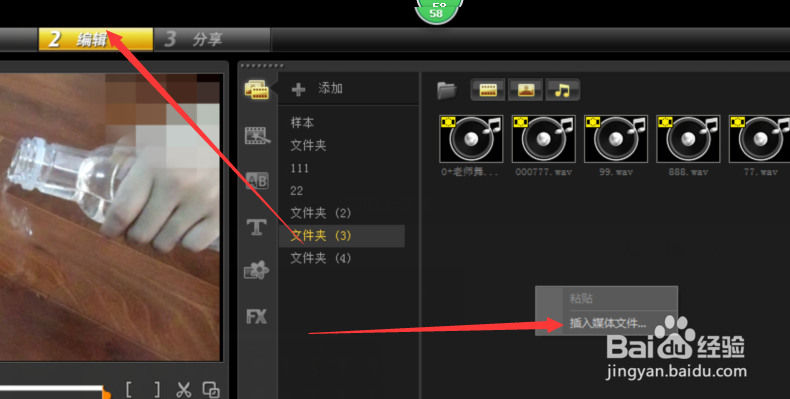
2、在软件的界面选中编辑,然后右键导入视频。
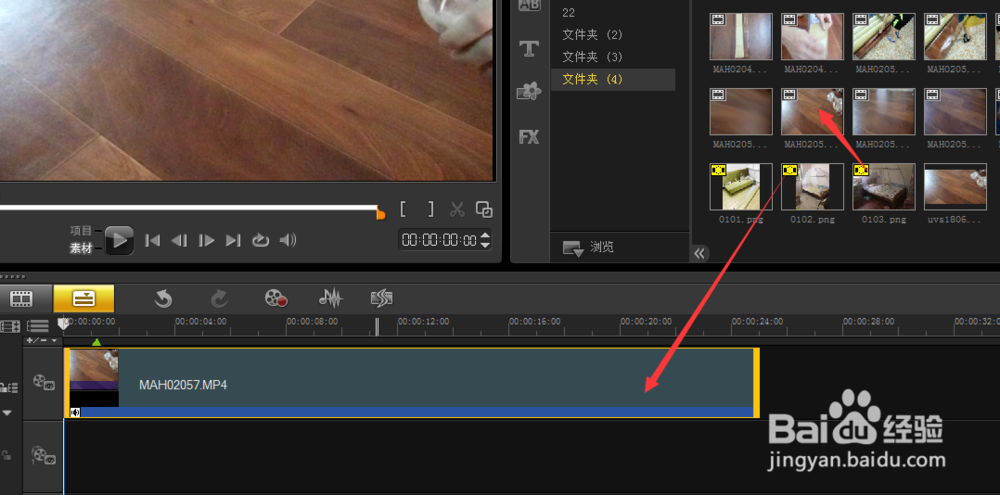
3、将视频拖到轨道上。
4、然后点击“fx”图标,然后在这些效果中找到“像素器”(如图)
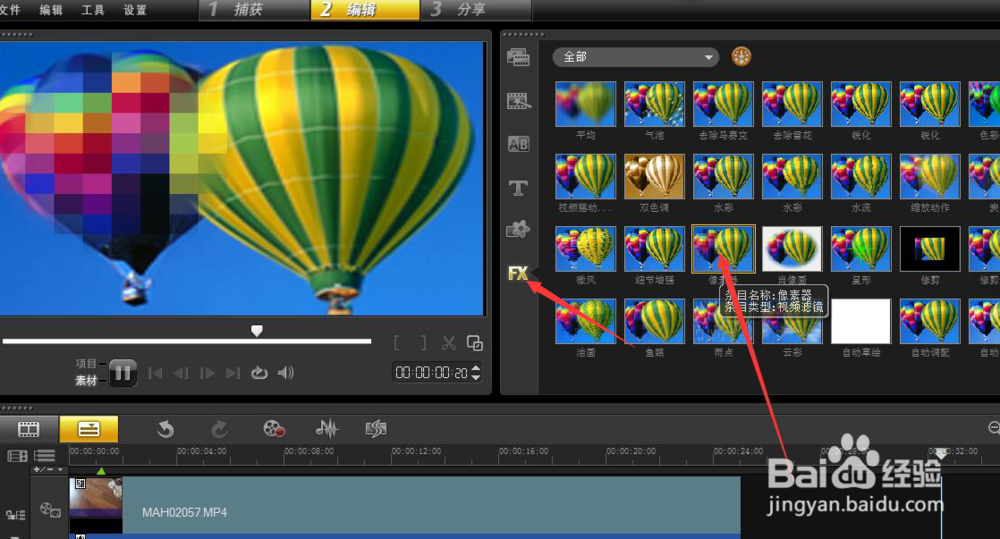
5、点击“像素器”然后拖到视频上,就是应该上这个效果。

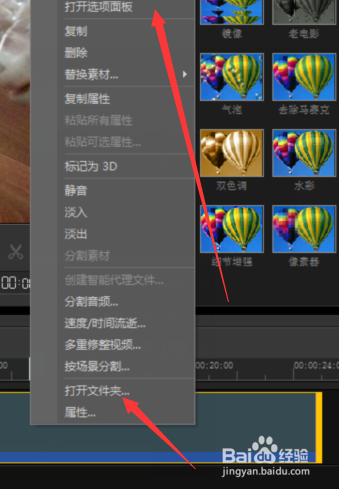
6、对其视频右键,选中打开选项面板。
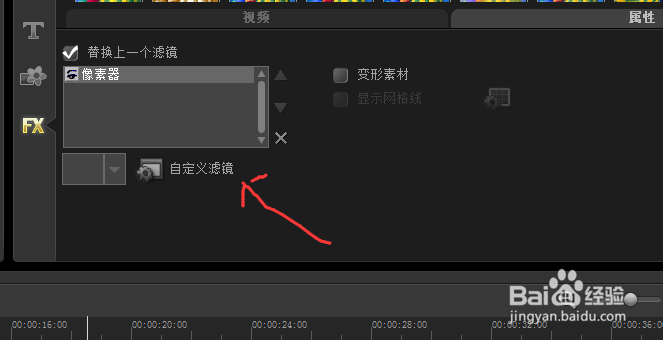
7、然后再选中如图的“自定义滤镜”
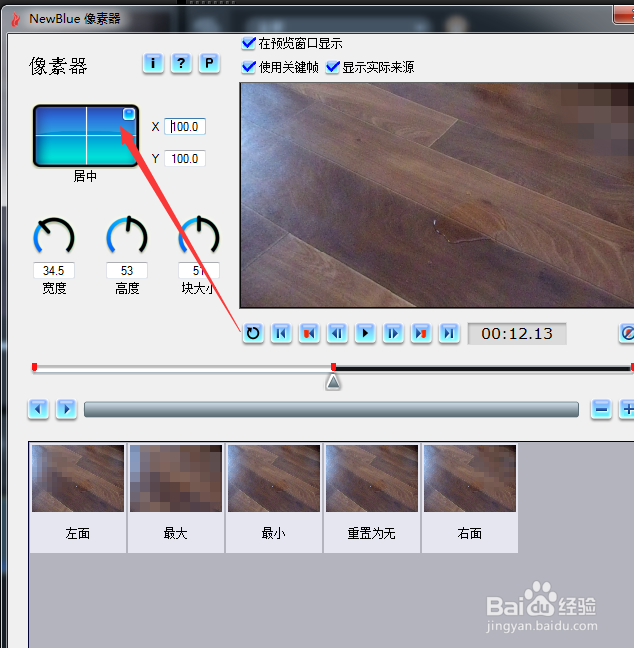
8、如图操作一下,将局部马赛克拉到需要的位置,比如说现在拉到右上方,最后确定之后就可以了。
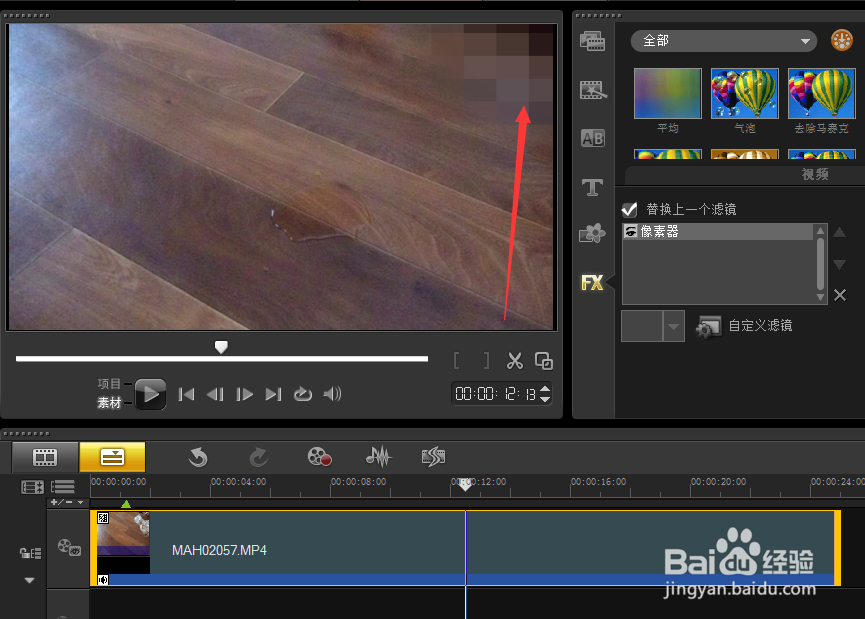
9、最后回到视频上,就可以看见右上方就可以局部马赛克。
时间:2026-04-23 09:55:58
1、安装并启动会声会影软件。
2、在软件的界面选中编辑,然后右键导入视频。
3、将视频拖到轨道上。
4、然后点击“fx”图标,然后在这些效果中找到“像素器”(如图)
5、点击“像素器”然后拖到视频上,就是应该上这个效果。
6、对其视频右键,选中打开选项面板。
7、然后再选中如图的“自定义滤镜”
8、如图操作一下,将局部马赛克拉到需要的位置,比如说现在拉到右上方,最后确定之后就可以了。
9、最后回到视频上,就可以看见右上方就可以局部马赛克。
