1、首先就是在格式工厂主界面的左侧工具栏选择-图片-所有转到ICO格式

2、打开之后,进入视图片导入的界面,点击-添加文件-进行图片的导入
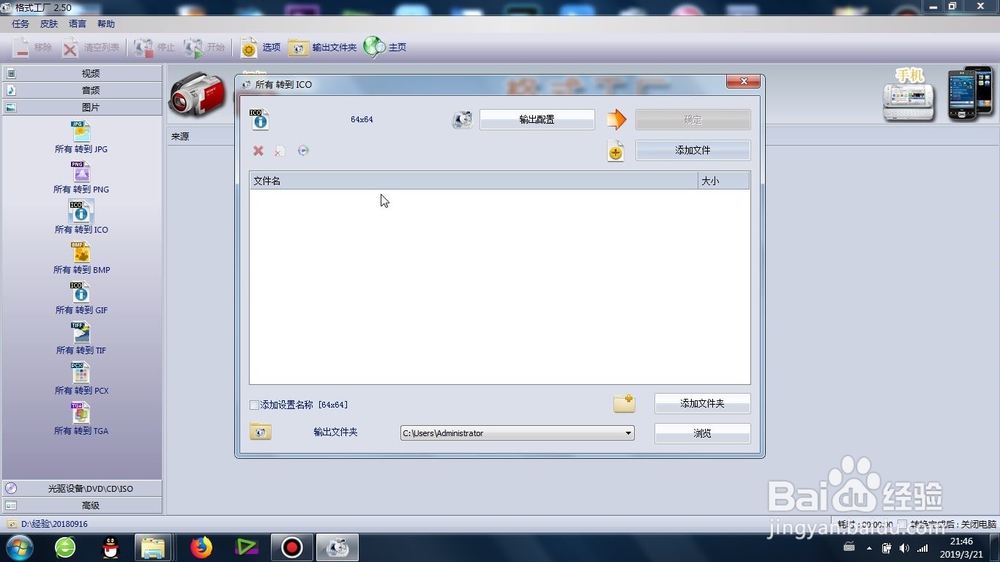

3、导入的图片可以是一张,也可以是多张,导入后会在导入界面以列表的形式出现

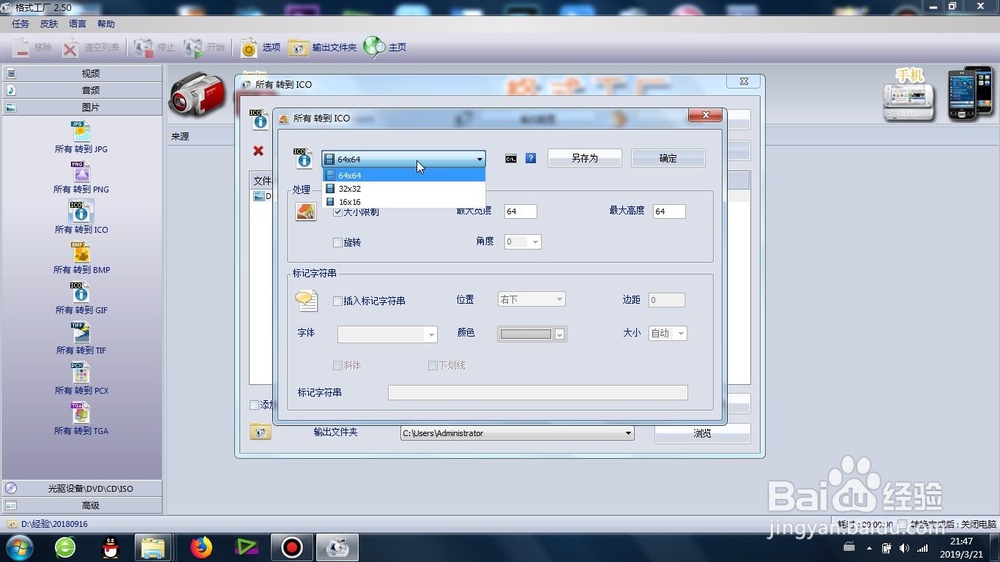
4、点击的是-输出配置,进行输出设置的参数,首先就是目标图片的大小

5、再就是图片上面可以进行文字的参数设置,包括字体颜色大小等

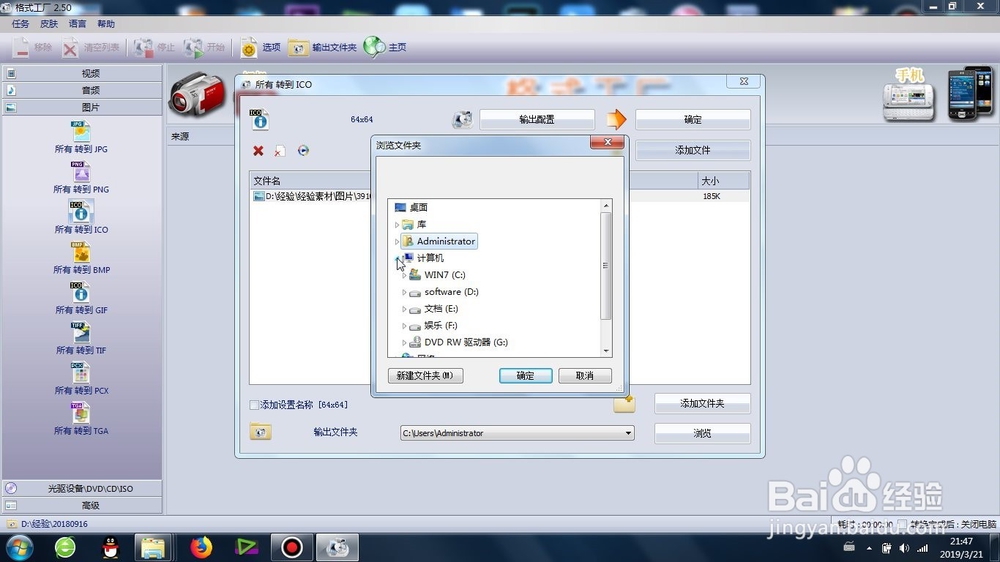
6、还有就是点击右下角的浏览,进行输出文件夹的重新设定

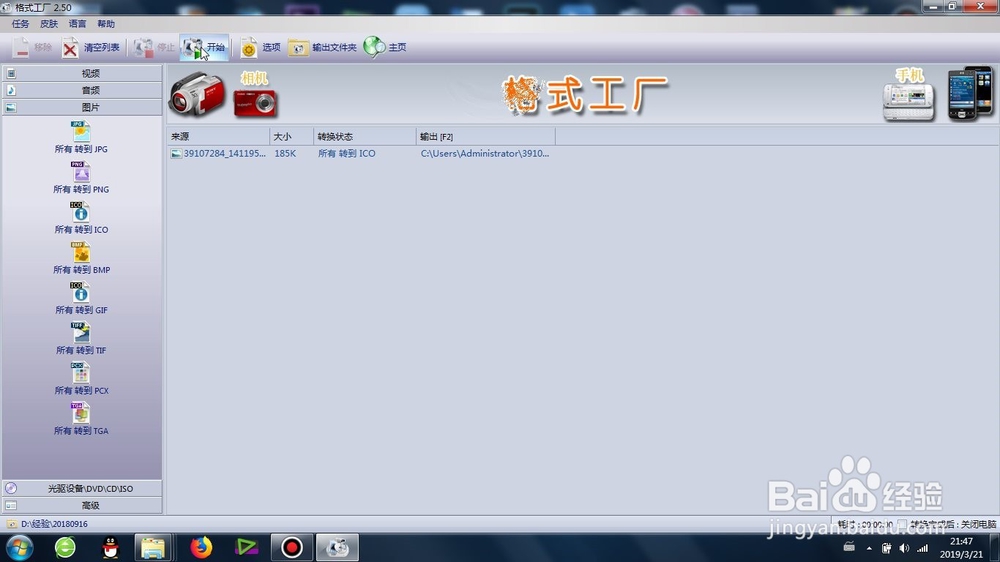
7、最后就是在主界面上进行开始按钮的开启就可以了
时间:2026-04-23 14:04:33
1、首先就是在格式工厂主界面的左侧工具栏选择-图片-所有转到ICO格式
2、打开之后,进入视图片导入的界面,点击-添加文件-进行图片的导入
3、导入的图片可以是一张,也可以是多张,导入后会在导入界面以列表的形式出现
4、点击的是-输出配置,进行输出设置的参数,首先就是目标图片的大小
5、再就是图片上面可以进行文字的参数设置,包括字体颜色大小等
6、还有就是点击右下角的浏览,进行输出文件夹的重新设定
7、最后就是在主界面上进行开始按钮的开启就可以了
