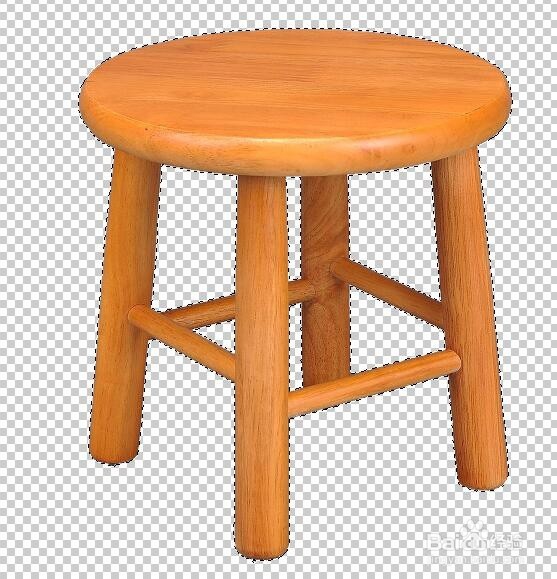
1、双击ps的快捷图标,将ps打开然后按下Ctrl+O键在弹出的对话框内找到我们需要的图片,如图所示:

2、打开图片之后我们在图层里面找到添加蒙版选项,如图所示:
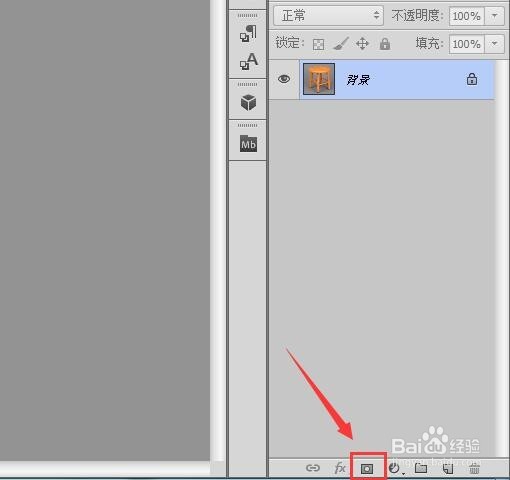
3、点击添加蒙版选项之后,在图片的后面就出现了我们添加的蒙版,选择这个蒙版,如图所示:

4、选择蒙版之后在ps的工具箱内找到魔术棒工具,如图所示:
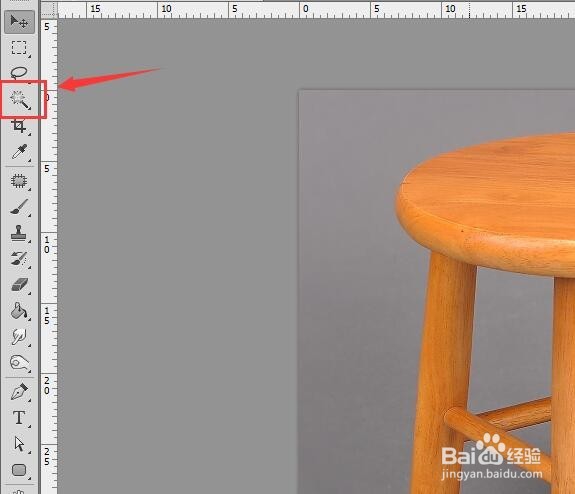
5、选择魔术棒工具我们在图片上点击背景就得到了背景的选区,如图所示:
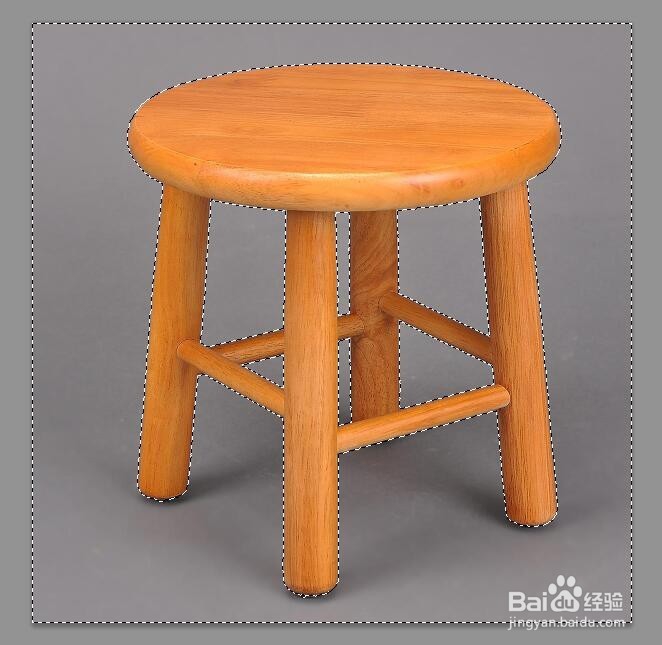
6、得到选区之后再在工具箱内找到画笔工具设置前景色为黑色,如图所示:

7、使用画笔在我们的蒙版上画出黑色,此时可以看到蒙版上就出现了我们画出的图形,如图所示:
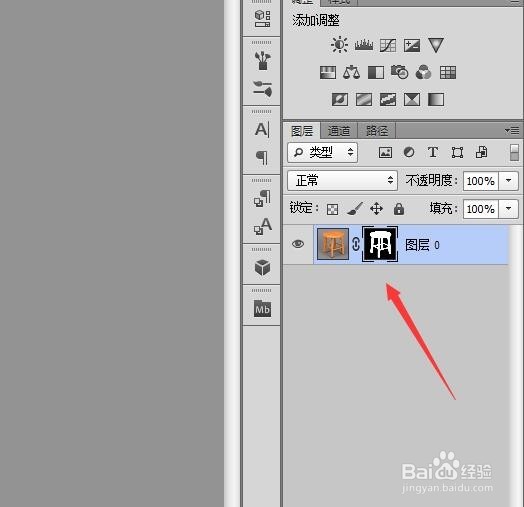
8、在图片上我们可以看到图片的背景就消除了,使用蒙版我们可以达到抠图的效果,如图所示: