1、首先点击打开excel表格。

2、打开软件后,进入到表格窗口。

3、我们常用的Excel表格:

4、点击菜单栏左上角文件旁边的三条横线,出现下拉菜单。找到菜单中的选项一栏进行点击,出现下面的对话框:
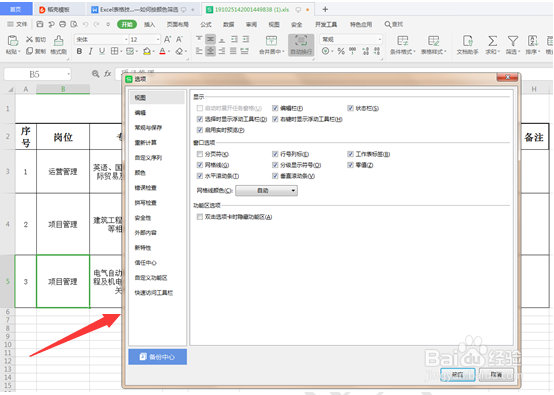
5、左边竖向菜单中选择“常规与保存”中保存,点击默认格式中的下三角,选择最后一种文件形式“excel97-2003文件(*.xls)”就可以了:

6、以上就是防止表格保存后格式丢失最简单有效的办法,看起来是不是很简单?你学会了么?

7、安全退出
时间:2026-04-21 19:56:12
1、首先点击打开excel表格。
2、打开软件后,进入到表格窗口。
3、我们常用的Excel表格:
4、点击菜单栏左上角文件旁边的三条横线,出现下拉菜单。找到菜单中的选项一栏进行点击,出现下面的对话框:
5、左边竖向菜单中选择“常规与保存”中保存,点击默认格式中的下三角,选择最后一种文件形式“excel97-2003文件(*.xls)”就可以了:
6、以上就是防止表格保存后格式丢失最简单有效的办法,看起来是不是很简单?你学会了么?
7、安全退出
