如何在PPT上插入图片并设置动画形式。

 时间:2026-02-14 02:46:24

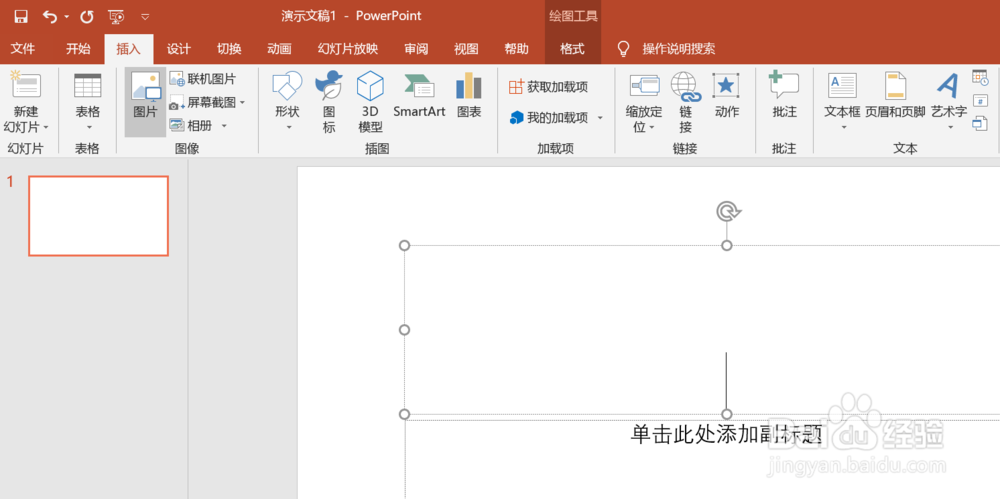
1、打开PPT。

如何在PPT上插入图片并设置动画形式。

2、点击空白处,进行如下操作。

如何在PPT上插入图片并设置动画形式。

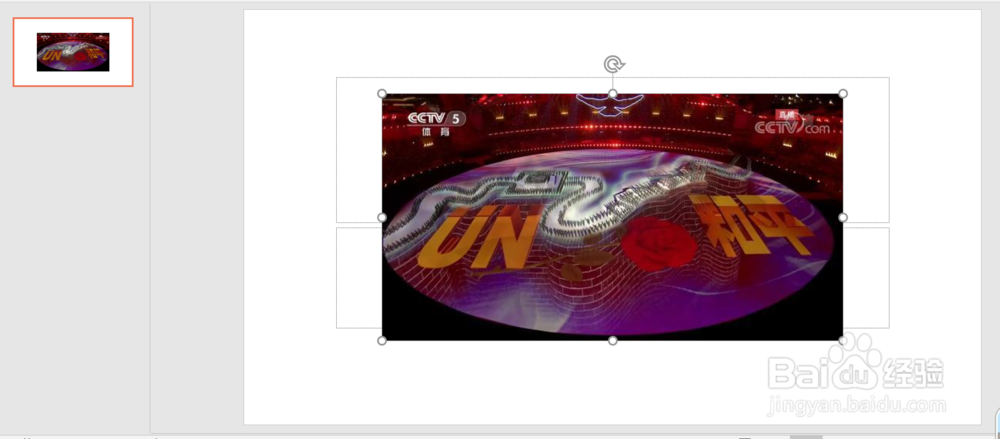
3、选择图片,并插入。

如何在PPT上插入图片并设置动画形式。

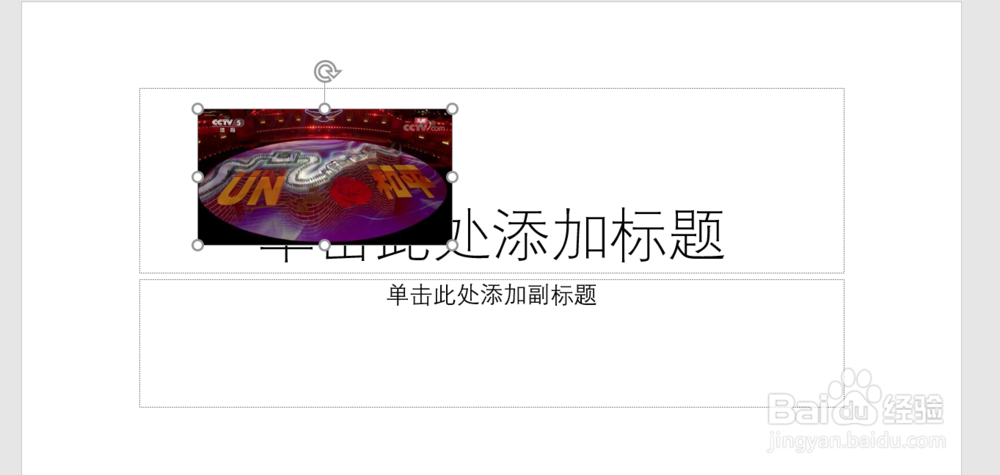
4、然后调节图片的大小直至适合。

如何在PPT上插入图片并设置动画形式。

如何在PPT上插入图片并设置动画形式。

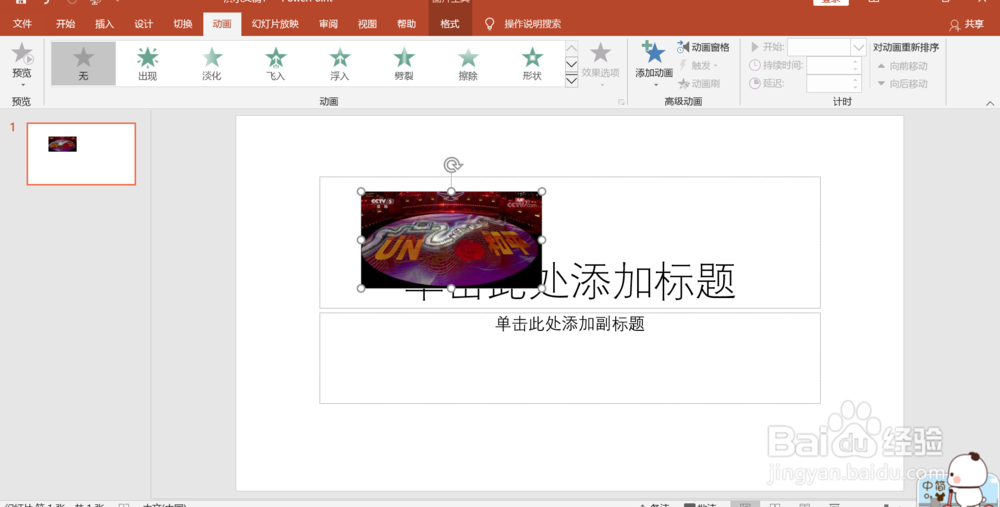
5、点击图片,再点击“图画”按钮。

如何在PPT上插入图片并设置动画形式。

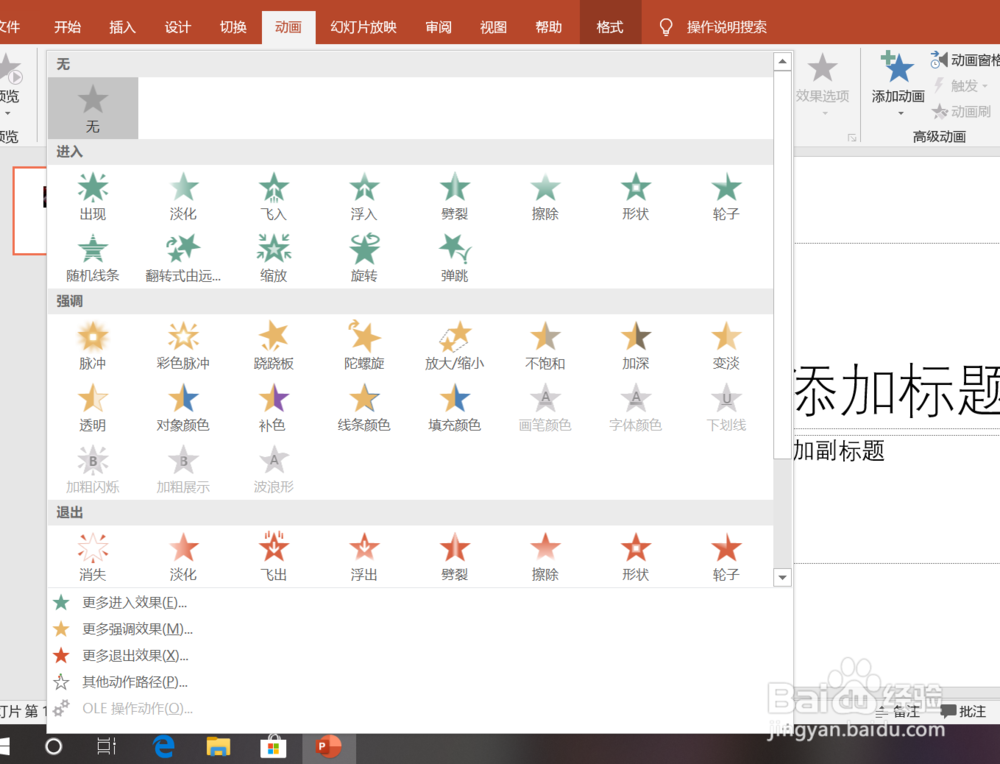
6、点击如图圈出的按钮,在下拉框中进行选择。

如何在PPT上插入图片并设置动画形式。

如何在PPT上插入图片并设置动画形式。

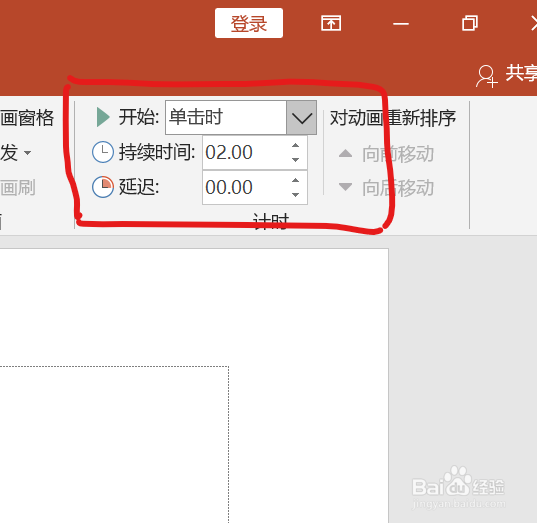
7、然后在右上的框中进行更多的操作。

如何在PPT上插入图片并设置动画形式。

  • 幻灯片PowerPoint纹理如何操作
  • WPS 如何添加切入动画效果
  • EXCEL如何为图片添加浅色屏幕艺术效果
  • PPT如何添加展开动画效果
  • powerpoint中如何插入水平梳理效果
  • 热门搜索
    手抄报排版设计 建军节手抄报内容20字 我的家庭手抄报 感恩父母手抄报简单 尊师重教的手抄报 身边的引火源手抄报 安全伴我行手抄报图片 节约用水手抄报大全 安全出行我做主手抄报 感恩节的手抄报