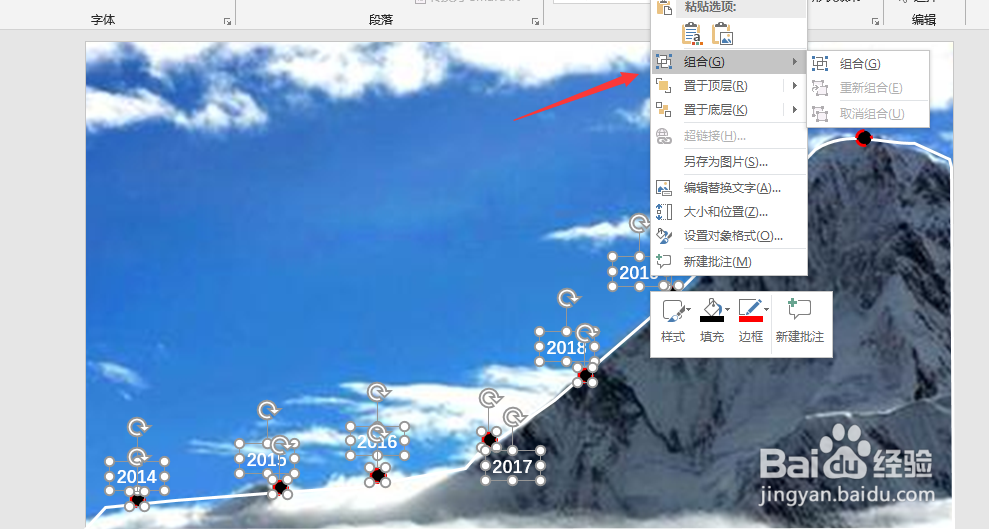
1、首先我们点击工具栏上方的插入按钮,然后选择一张寓意比较好的图片,比如说是一座山,一条河,或者说是一条公路。
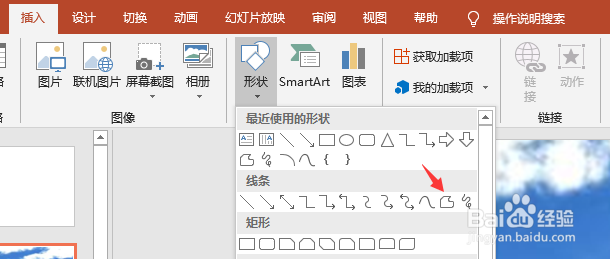
2、如图所示,在这座山的轮廓线上插入一个形状,要一个不规则的图形,按照这座山的轮廓来画出这个形状,形成一个封闭的形状来盖住原来的物体。

3、然后给这个形状来选择填充色以及轮廓线的颜色,还有将这个填充的颜色设置透明度,到最好的表现效果为止。
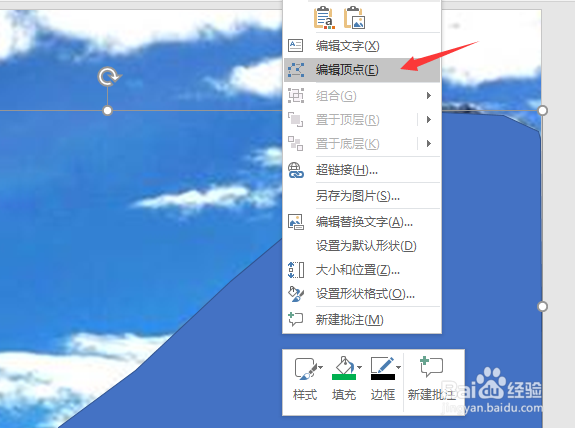
4、我们可以将轮廓线调节粗细,它的形状做细微的的调节,右键点击编辑顶点就可以对形状进行调节。

5、设置完成之后,插入我们自己定义的一个显示的标签,可以自己绘制一个显示数据的图标。
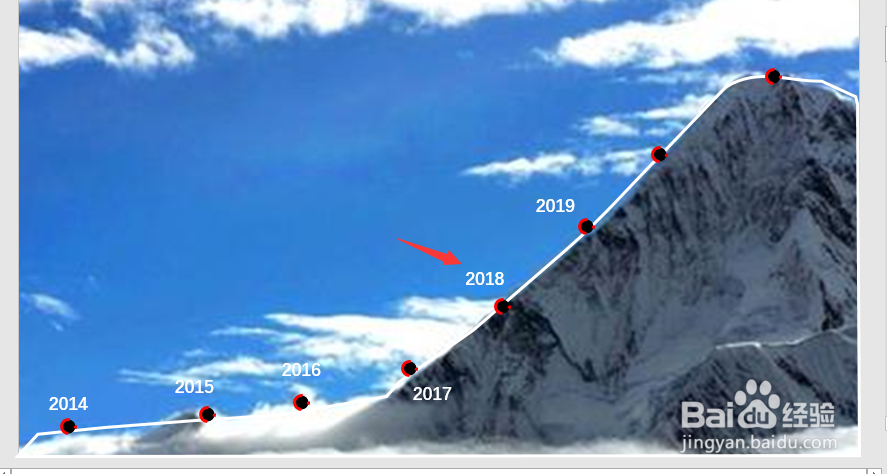
6、最后将这些标签选中组合在一起,然后调节它的形状大小,江标签和形状以及这幅画全部都组合到一起。一个比较好看的时间轴就完成了。