SolidWorks快速创建对称零部件

 时间:2024-10-12 12:30:23

1、启动solid works软件,打开需要镜像的零部件。这里以左开门零件作范例。

SolidWorks快速创建对称零部件SolidWorks快速创建对称零部件

2、点击“从零件/装配体制作装配体”,生成装配体文件。

SolidWorks快速创建对称零部件

3、拖入刚刚创建的瘾廛装钒左开门零件。点击“浮动”,重新设定位置关系。把位置找好后,直接使用基准面来镜像,不用再创建参考面了。

SolidWorks快速创建对称零部件SolidWorks快速创建对称零部件

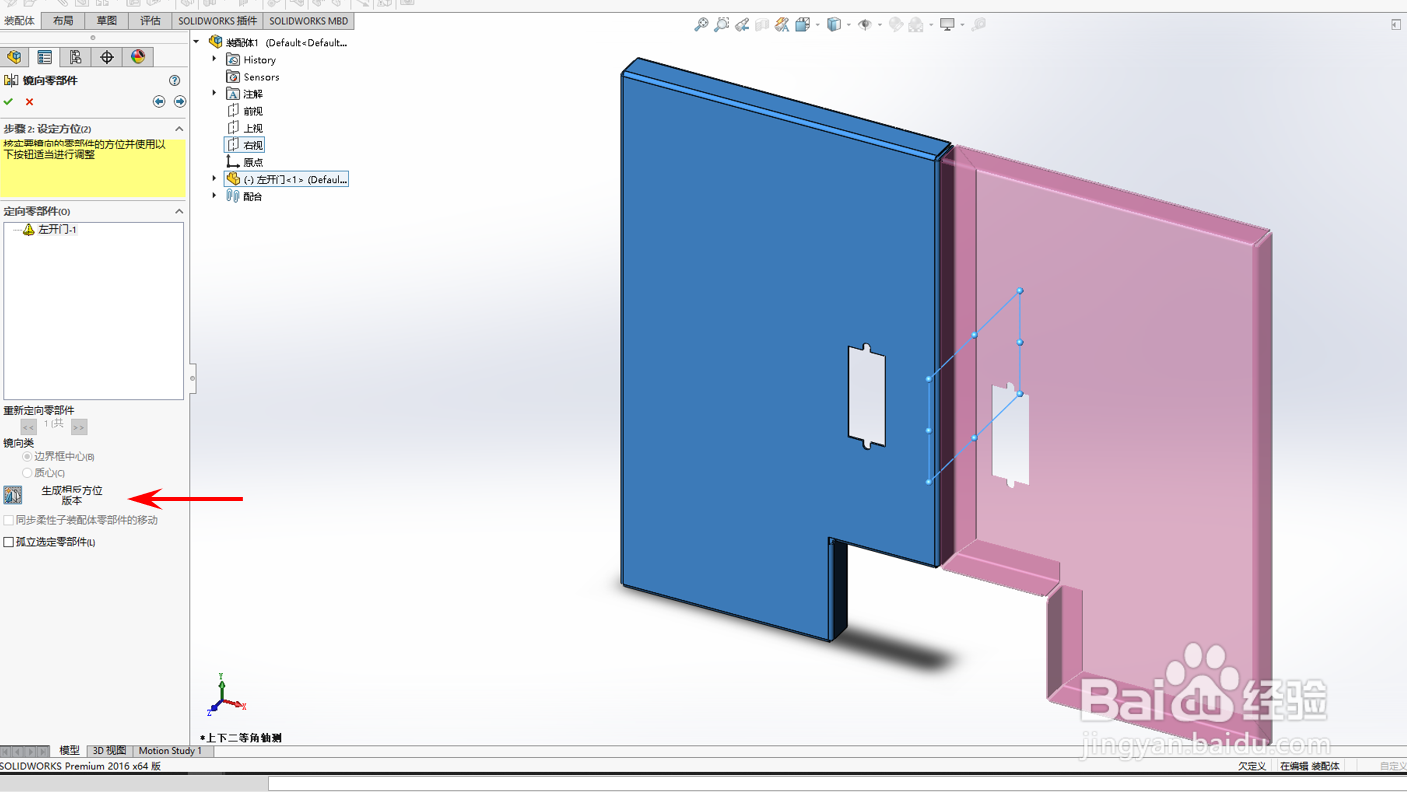
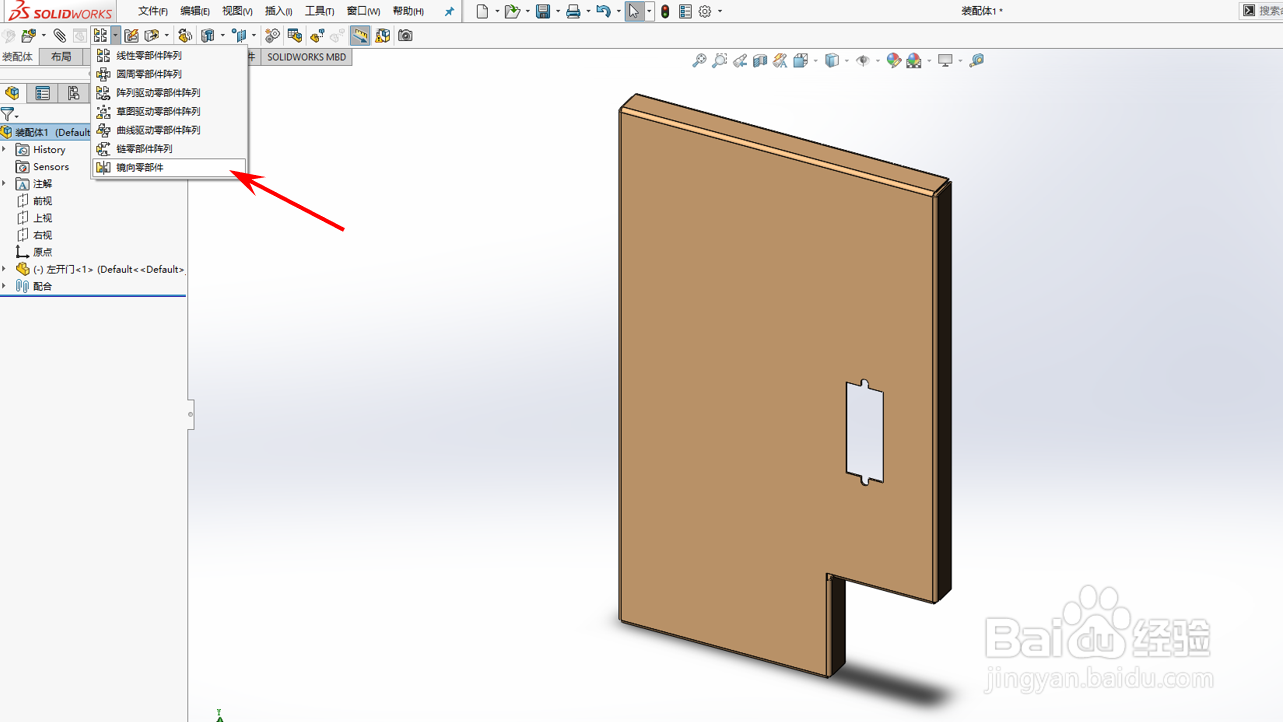
4、使用“镜像零部件”功能,选择镜像基准面,以及需要镜像的零部件。向后翻页,按下“生成相反方位版本”按钮。
SolidWorks快速创建对称零部件SolidWorks快速创建对称零部件SolidWorks快速创建对称零部件

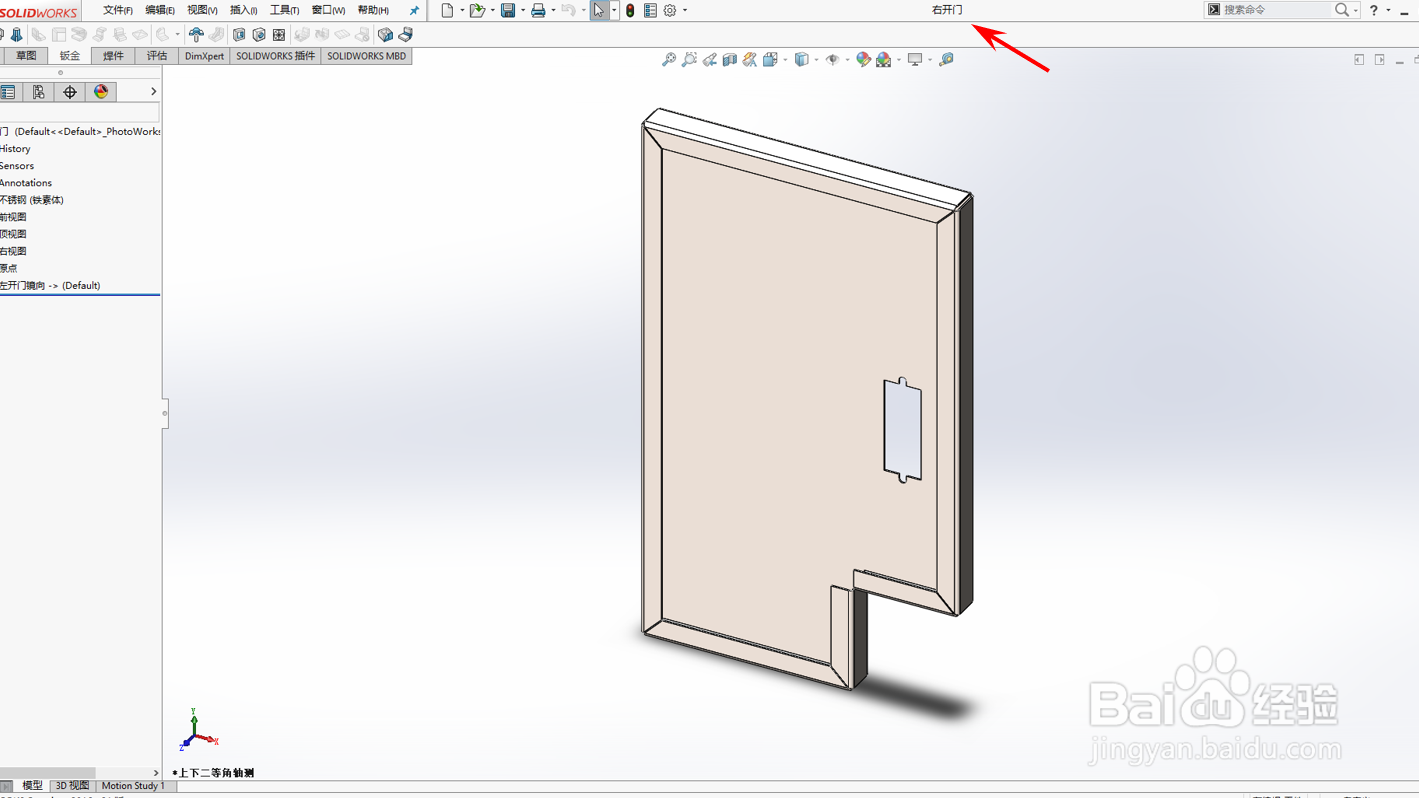
5、点击确定。在保存该装配体文档的同时,刚刚镜像的镜像左开门,也同时被保存了。

SolidWorks快速创建对称零部件SolidWorks快速创建对称零部件

6、只要打开镜像左开门零件,重新命名一下就可以了。装配体的镜像操作也是一样的。

SolidWorks快速创建对称零部件SolidWorks快速创建对称零部件
  • SolidWorks怎么缩放模型
  • SolidWorks怎么镜像实体特征
  • SolidWorks装配体设计中如何镜像零部件?
  • solidworks怎么解除固定
  • SolidWorks怎么修改画好的模型尺寸
  • 热门搜索
    中秋节手抄报简单 动物手抄报 尊师手抄报 环保手抄报内容大全 儒家文化手抄报 关于卫生的手抄报 二年级最简单中秋节手抄报 三年级中秋节手抄报 防火知识手抄报 六一儿童节手抄报诗