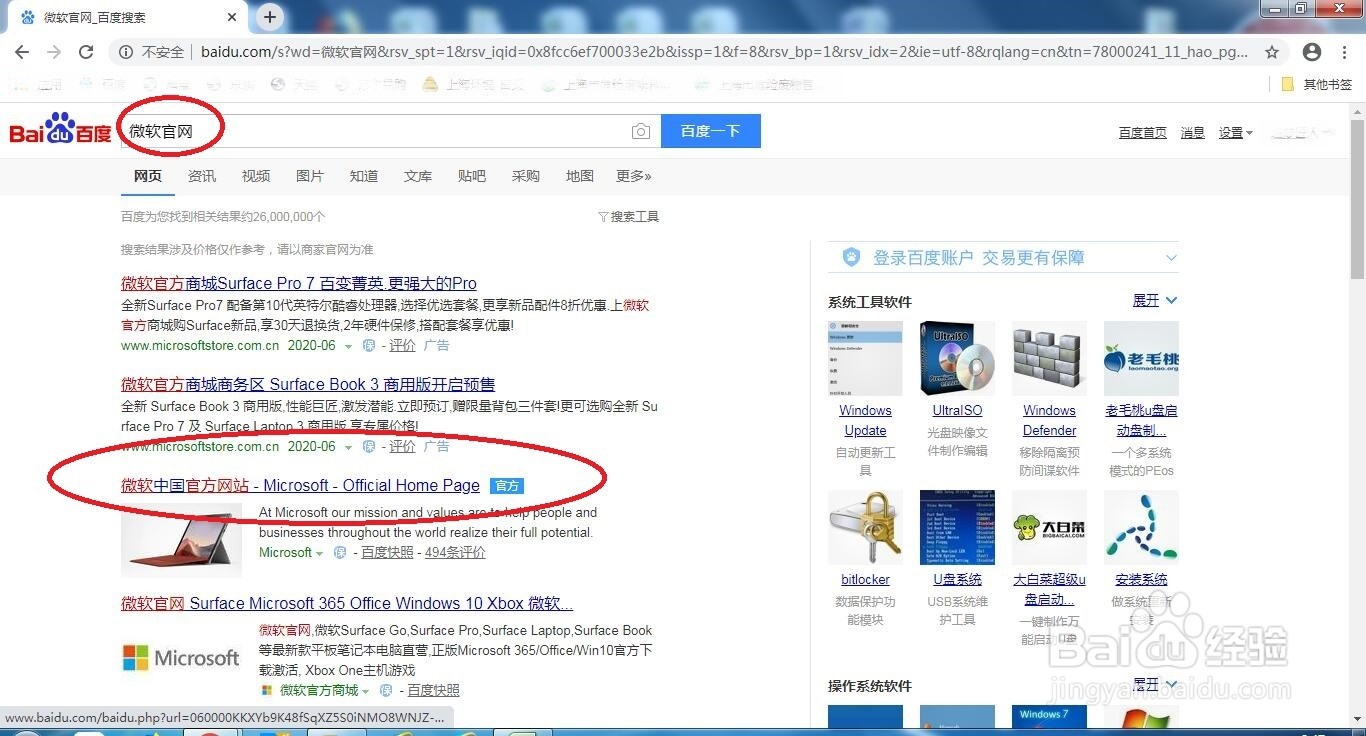
1、百度搜索引擎输入“微软官网”,并点击搜索列表中的“微软中国官方网站-Microsoft -Official Home Page”
2、进入“Microsoft官网”,拉到网站最底端,并且点击“账户个人资料”


3、点击“创建Microsoft账号”

4、输入任意邮箱,点击“下一步”

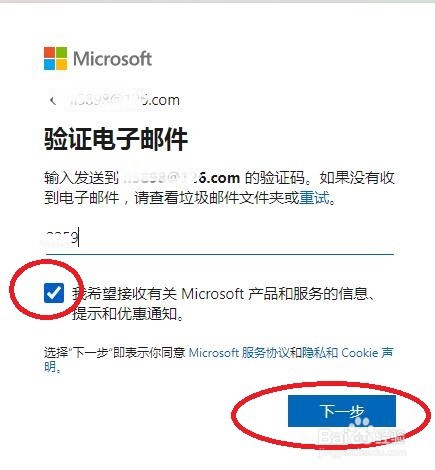
5、输入第三步所输入的邮箱收到的四位验证码,勾选“我希望接收......”点击“下一步”
6、接下来在“创建账户”的界面,需要输入验证码或通过音频的方式进行验证,点击“下一步”

7、当微软官网界面左上角跳出如下界面时,表示账号已经注册成功

8、总结:
百度搜索引擎输入“微软官网”,并点击搜索列表中的“微软中国官方网站-Microsoft -Official Home Page”
进入“Microsoft官网”,拉到网站最底端,并且点击“账户个人资料”
点击“创建Microsoft账号”
输入任意邮箱,点击“下一步”
输入第三步所输入邮箱收到的四位验证码,勾选“我希望接收......”点击“下一步”
接下来在“创建账户”的界面,需要输入验证码或通过音频的方式进行验证,点击“下一步”
当微软官网界面左上角跳出如下界面时,表示账号已经注册成功
