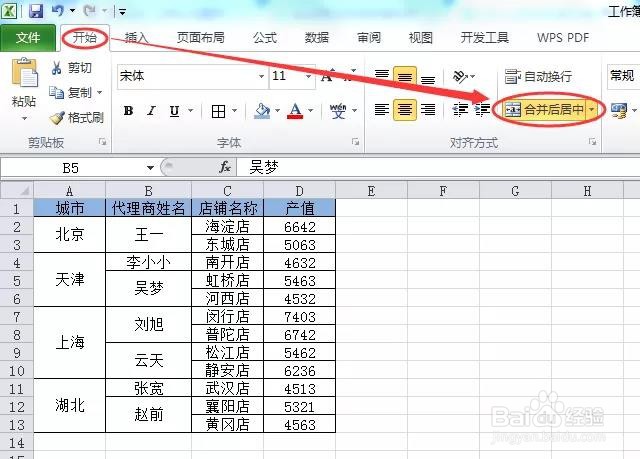
1、首先点击菜单栏的『开始』→点击『合并后居中』的下拉菜单→『取消合并单元格』;
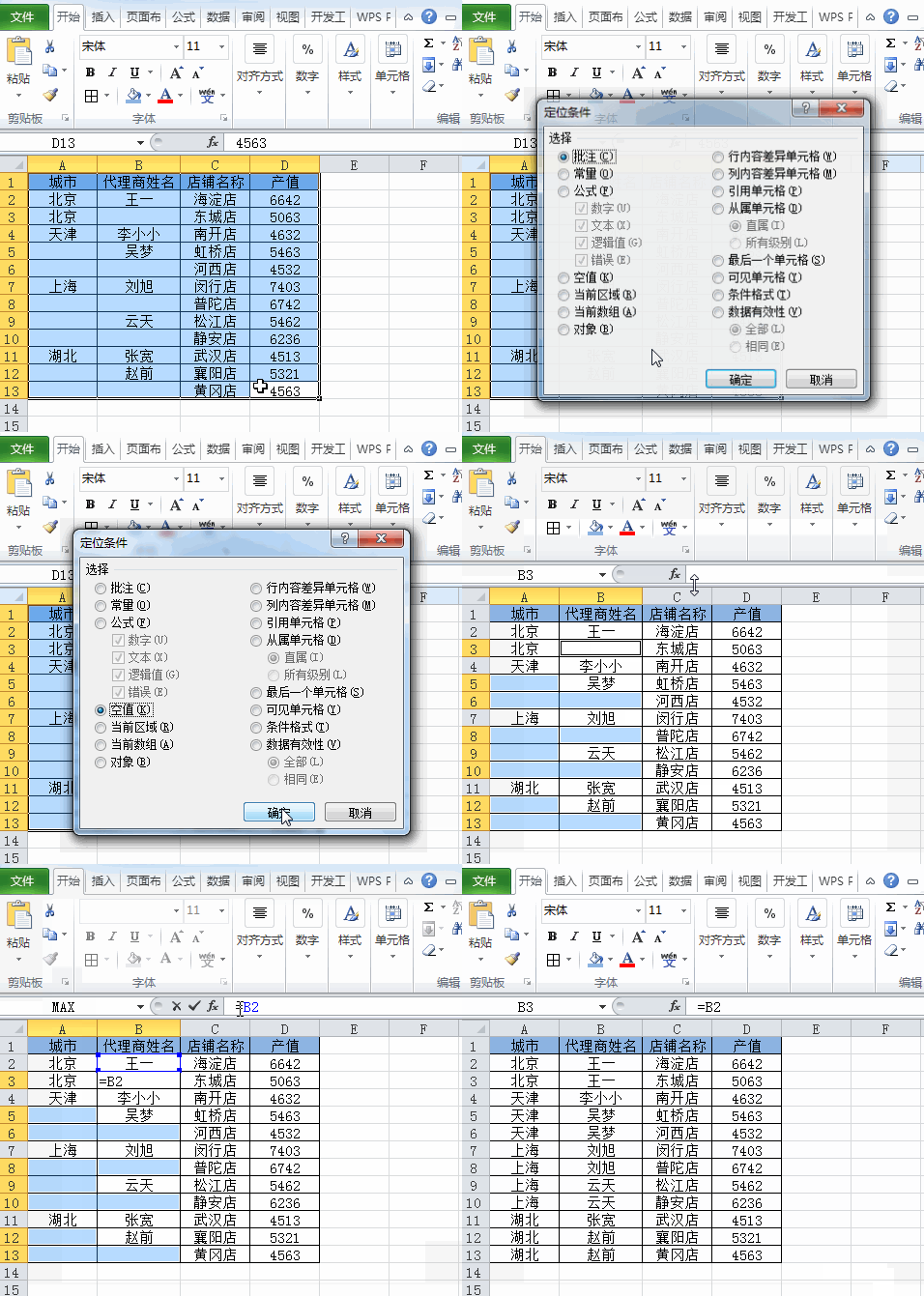
2、选择整个数据表→按『Cltr+G』调出『定位对话框』→『定位条件』→勾选『空值』→『确定』;
3、根据选定的单元格编辑公式;
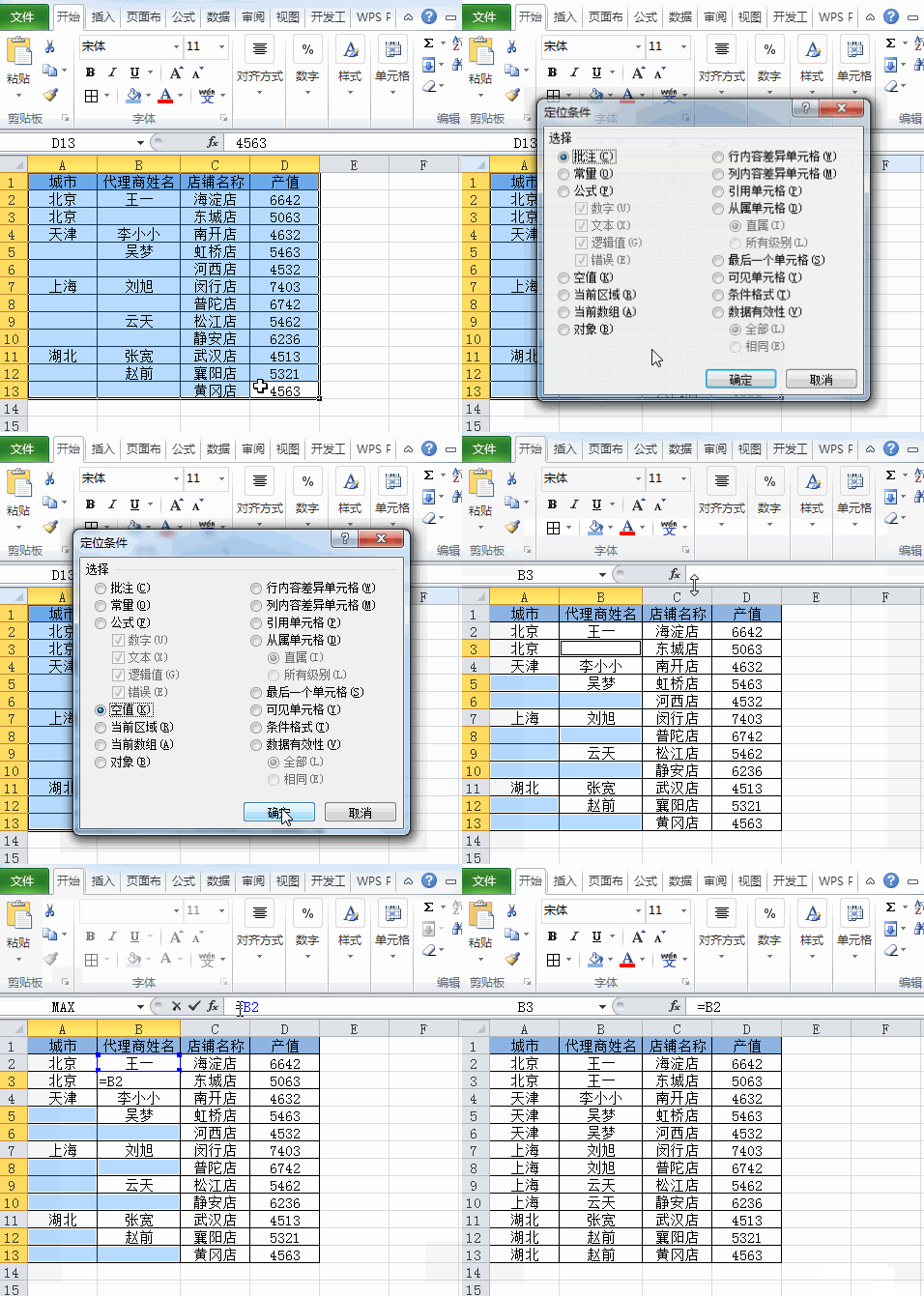
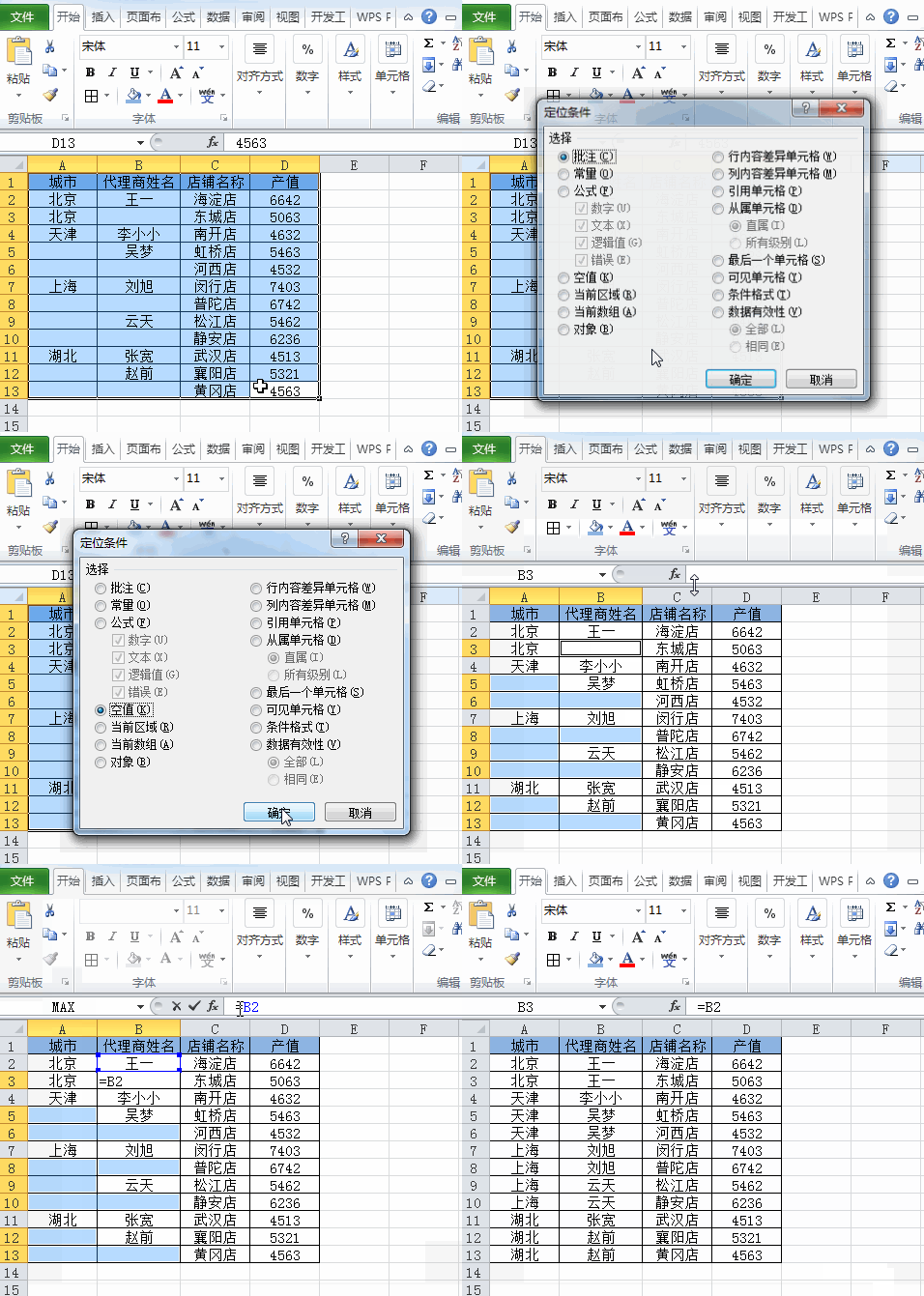
4、本文选择的是B3单元格,公式栏输入:=B2→按『Cltr+Enter』,点击『确认』;
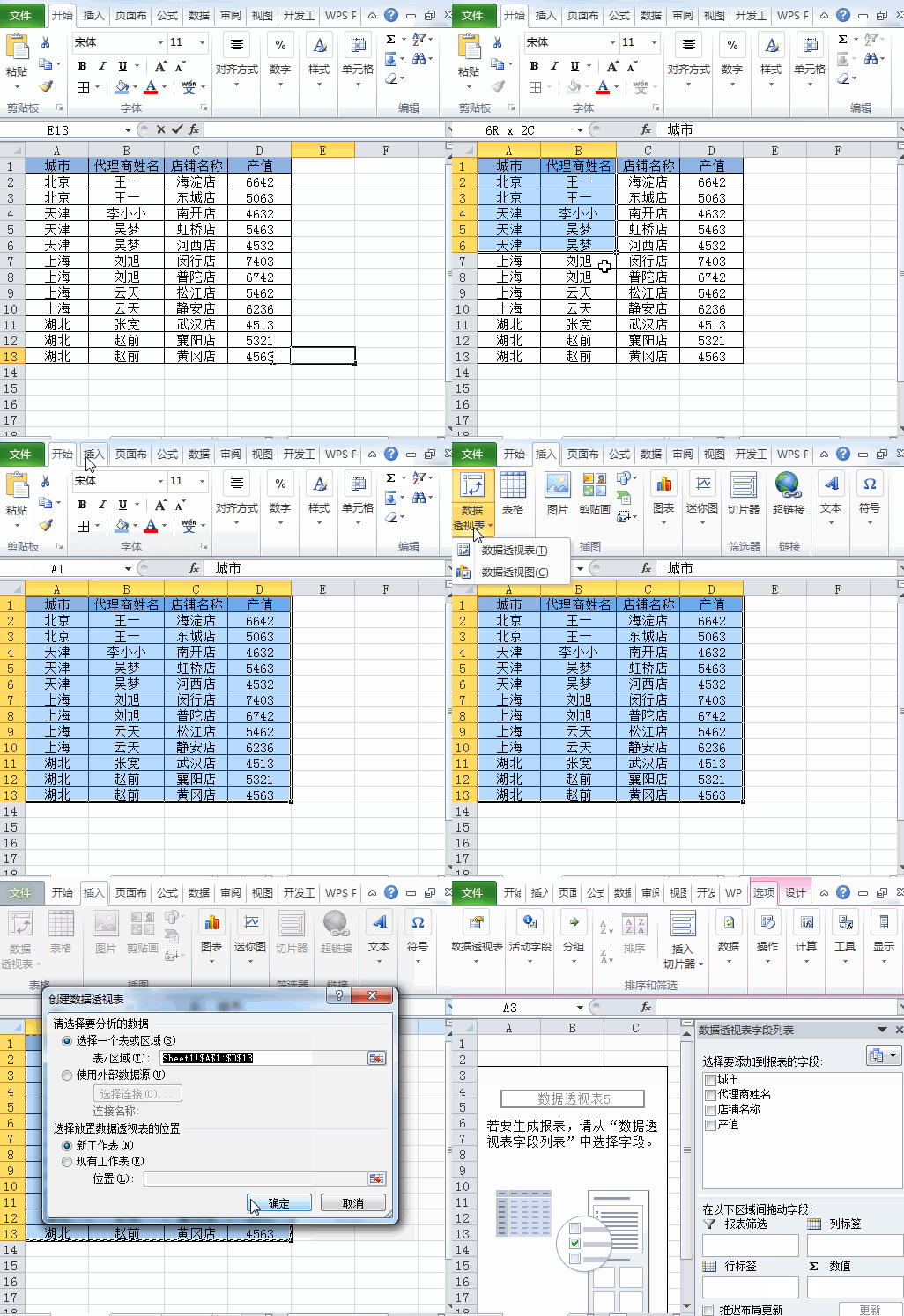
5、然后点击『插入』→『数据透视表』,就可以进行数据的透视操作了;
6、个人建议
整体操作流程如下所示。
时间:2026-04-21 21:34:38
1、首先点击菜单栏的『开始』→点击『合并后居中』的下拉菜单→『取消合并单元格』;
2、选择整个数据表→按『Cltr+G』调出『定位对话框』→『定位条件』→勾选『空值』→『确定』;
3、根据选定的单元格编辑公式;
4、本文选择的是B3单元格,公式栏输入:=B2→按『Cltr+Enter』,点击『确认』;
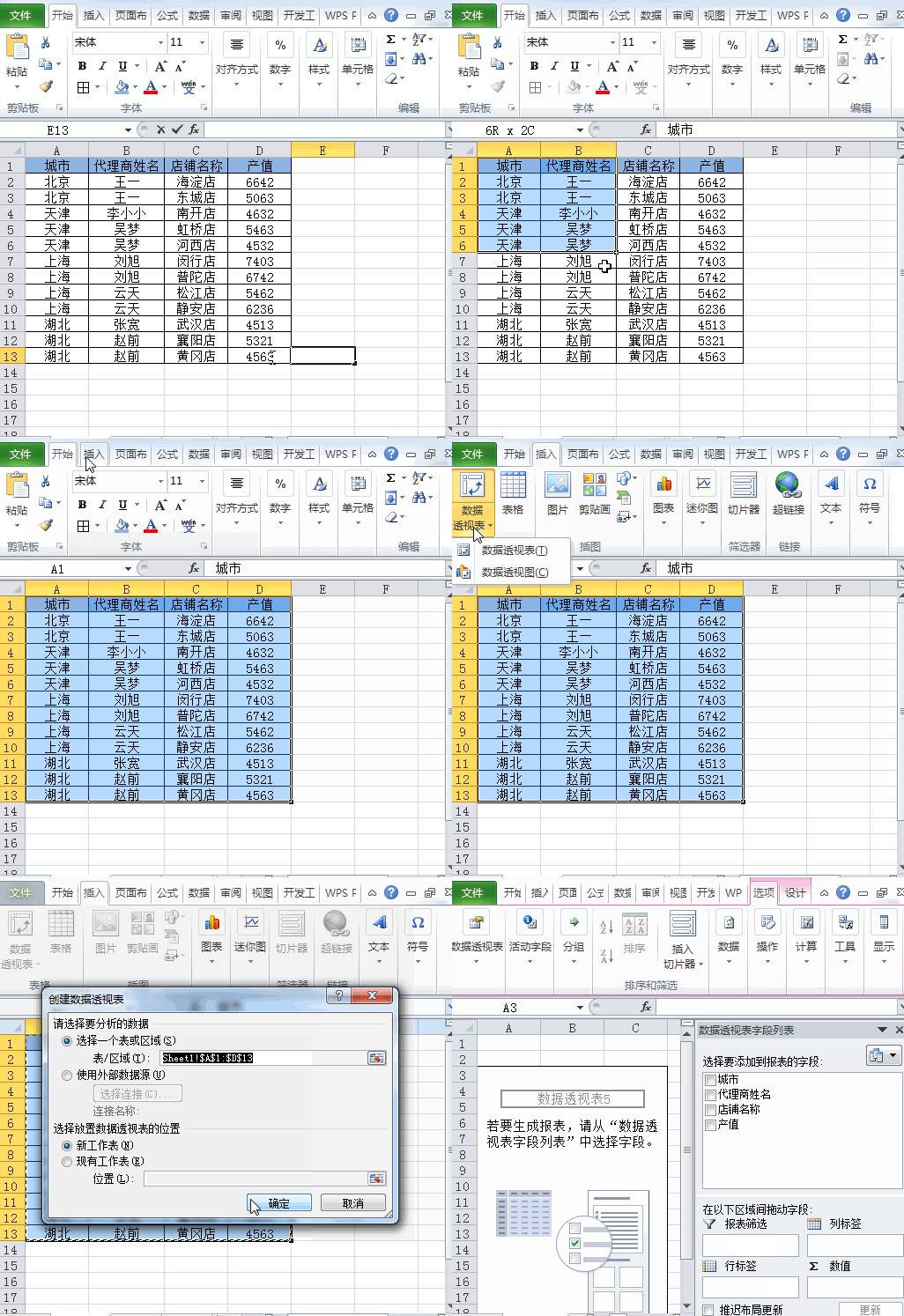
5、然后点击『插入』→『数据透视表』,就可以进行数据的透视操作了;
6、个人建议
整体操作流程如下所示。
