躺平设计家教程 创建全屋漫游图

 时间:2026-04-24 21:12:44

1、(1.)首先需【点击】进入图册,切换至全屋漫游图tab

躺平设计家教程 创建全屋漫游图

2、(2.)如尚未创建过全屋漫游图可在下方白色字段处创建,如需新建全屋漫游图可在导航栏蓝色按钮处创建

躺平设计家教程 创建全屋漫游图

3、(3.)进入创建全屋漫游图环境,左侧是视图区,视图区会显示该户型中所有已渲染的全景图所在的位置,【点击】对应的位置后会高亮,表示已选中

躺平设计家教程 创建全屋漫游图

4、(4.)用户也可通过右侧缩略图去选择对应的全景图,全景图【勾选】完毕后左侧对应锚点也会高亮

躺平设计家教程 创建全屋漫游图

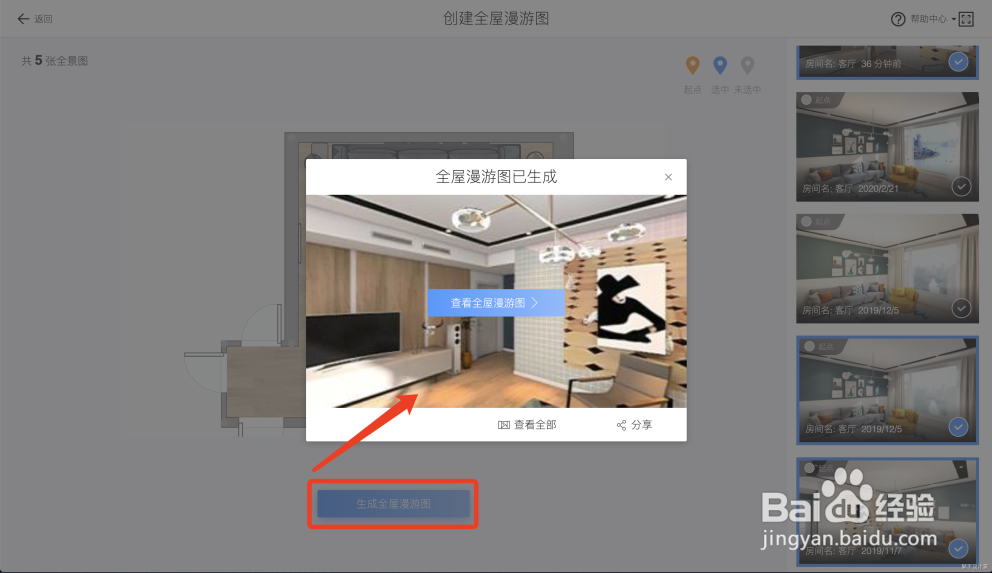
5、(5.)选择完户型中想要展示的全景图后,【点击】“生成全屋漫游图”按钮即可完成创建任务
躺平设计家教程 创建全屋漫游图

6、(6.)用户可【点击】直接查看全屋漫游图,也可【点击】查看全部进入图册查看全部已生成的漫游图

躺平设计家教程 创建全屋漫游图

7、以上几个步骤就可以完成了,大家快来试一试吧!

  • cad如何制作单门展柜平面图
  • cad如何制作二门边柜平面图
  • SketchUp中如何建立一层楼体体块
  • 如何使用CAD绘制不同的墙线以及门窗插入
  • 如何更换CAD标注字体样式?
  • 热门搜索
    小组手抄报 感恩为主题的手抄报 科技创新手抄报图片 成长足迹手抄报内容 关于数学知识的手抄报 关于爱国的手抄报内容 小学生清明节的手抄报 古诗配画手抄报 感恩老师的手抄报图片 向英雄致敬手抄报内容